






VPN接続が予期せず切断された場合、Android版ExpressVPNアプリのInternet Kill Switch(Android TVやAndroid TVボックスでは「ネットワーク保護」)が自動的にインターネット通信をブロックします。暗号化されていないデータの漏洩を防ぐことで、大切なデータを保護します。
Internet Kill SwitchとAndroidのシステム設定の違い
Androidのモバイル端末では、VPN接続が切れたときに通信を保護する方法が2つあります。
- ExpressVPNのInternet Kill Switch:VPN接続が予期せず切れた場合にインターネット通信をブロックしますが、ローカルデバイスには引き続きアクセスできます。
- Androidのシステム設定:
- 常時接続VPN:VPNを自動的に起動し、接続が切れた場合は再接続します。
- VPN以外の接続をブロック:VPNを経由しないインターネット通信をシステムレベルでブロックします。ExpressVPNを手動で切断した場合も適用されます。
以下で、それぞれの方法を詳しく説明します。
目次
ExpressVPNのInternet Kill Switchの仕組みは?
VPN接続が予期せず切れると、インターネット通信やIPアドレスが外部にさらされる可能性があります。ExpressVPNのInternet Kill Switchは、VPN接続が復旧するまですべてのインターネット通信をブロックします。
Internet Kill Switchを有効にしても、スプリットトンネリングやローカルデバイスへのアクセスには影響しません。VPN接続が予期せず切れた場合でも、VPNを使用しないように指定したアプリは引き続き利用できます。一方、VPNを使用するように指定したアプリにはアクセスできません。
注:VPN接続を手動で切断した場合、Internet Kill Switchはインターネット通信をブロックしません。
Internet Kill Switchは、Android版ExpressVPNアプリのバージョン7.0以降で利用できます。
Internet Kill Switchが有効になるのはいつですか?
スマートフォンやタブレットのAndroid版ExpressVPNアプリでは、Internet Kill Switchが初期設定で有効になっています。Android TVでは、キルスイッチ(ネットワーク保護)を手動で有効にする必要があります。
キルスイッチが有効な状態でVPN接続が切れると、直ちにインターネットアクセスがブロックされます。その際、「接続できません」「接続中」「再接続中」のいずれかのメッセージが表示されます。
AndroidスマートフォンやタブレットでExpressVPNアプリを使用している場合は、次のようなシステム通知が表示されることもあります。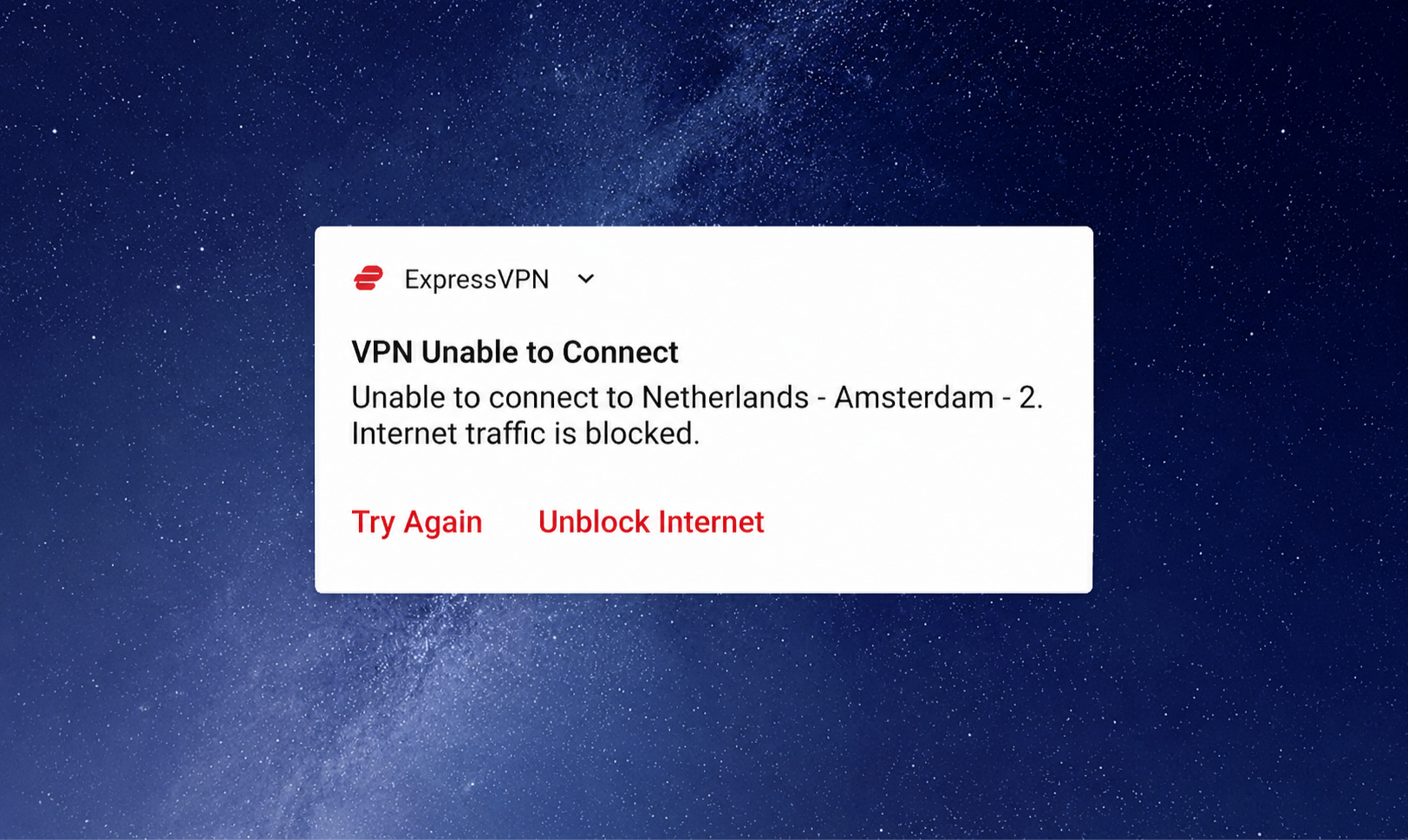
次の操作を選択できます。
- 再試行:VPNへの再接続を試みます。
- インターネットのブロックを解除:VPNを使用せずにインターネットにアクセスします。
Android TVはシステム通知に対応していません。Android TVでは、アプリの設定画面からキルスイッチが有効かどうか、ExpressVPNアプリがインターネットアクセスをブロックしているかどうかを確認できます。
Internet Kill Switchを有効/無効にする
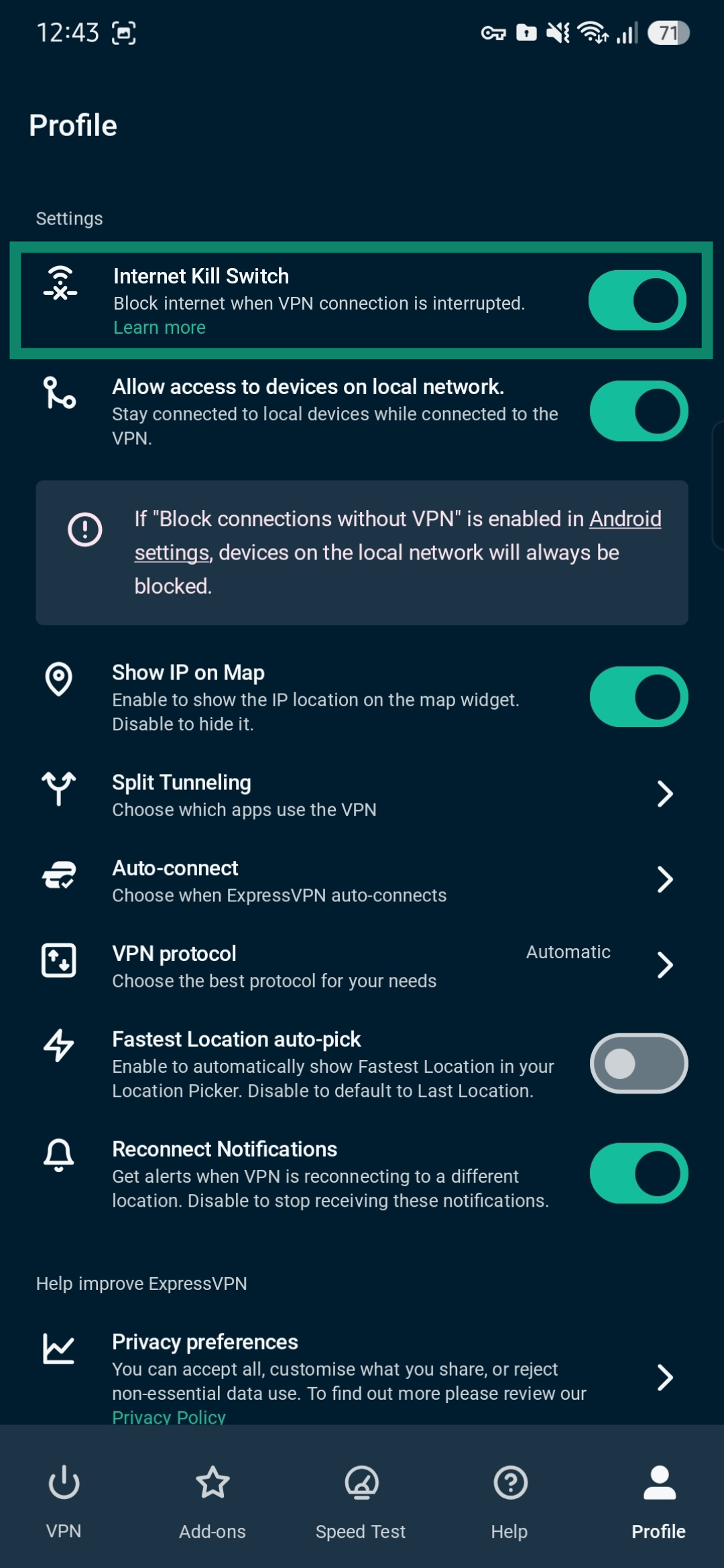
AndroidスマートフォンでInternet Kill Switchを有効または無効にする手順は次のとおりです。
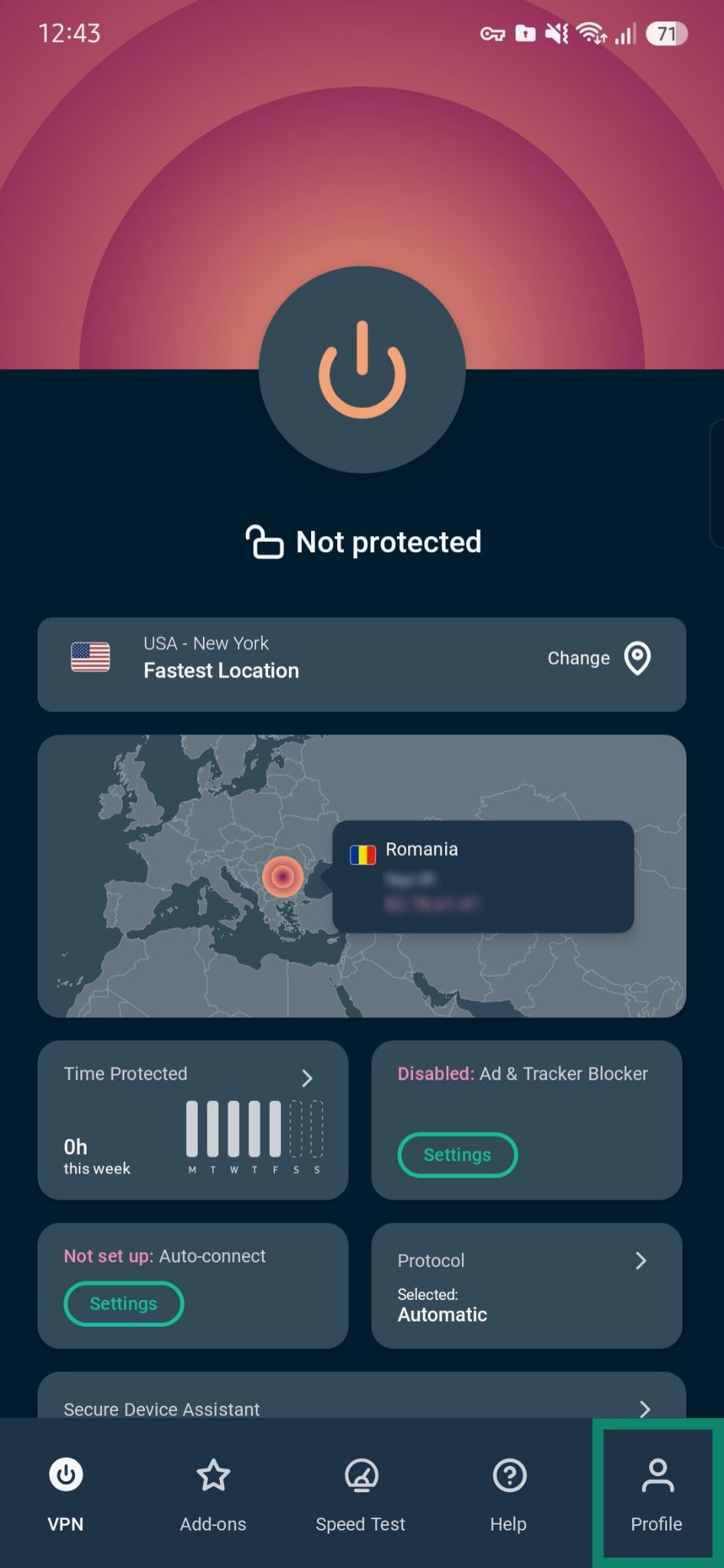
- アプリでProfile(プロフィール)を選択します。
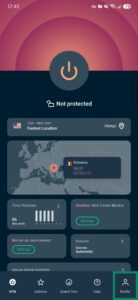

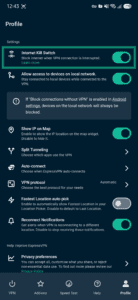
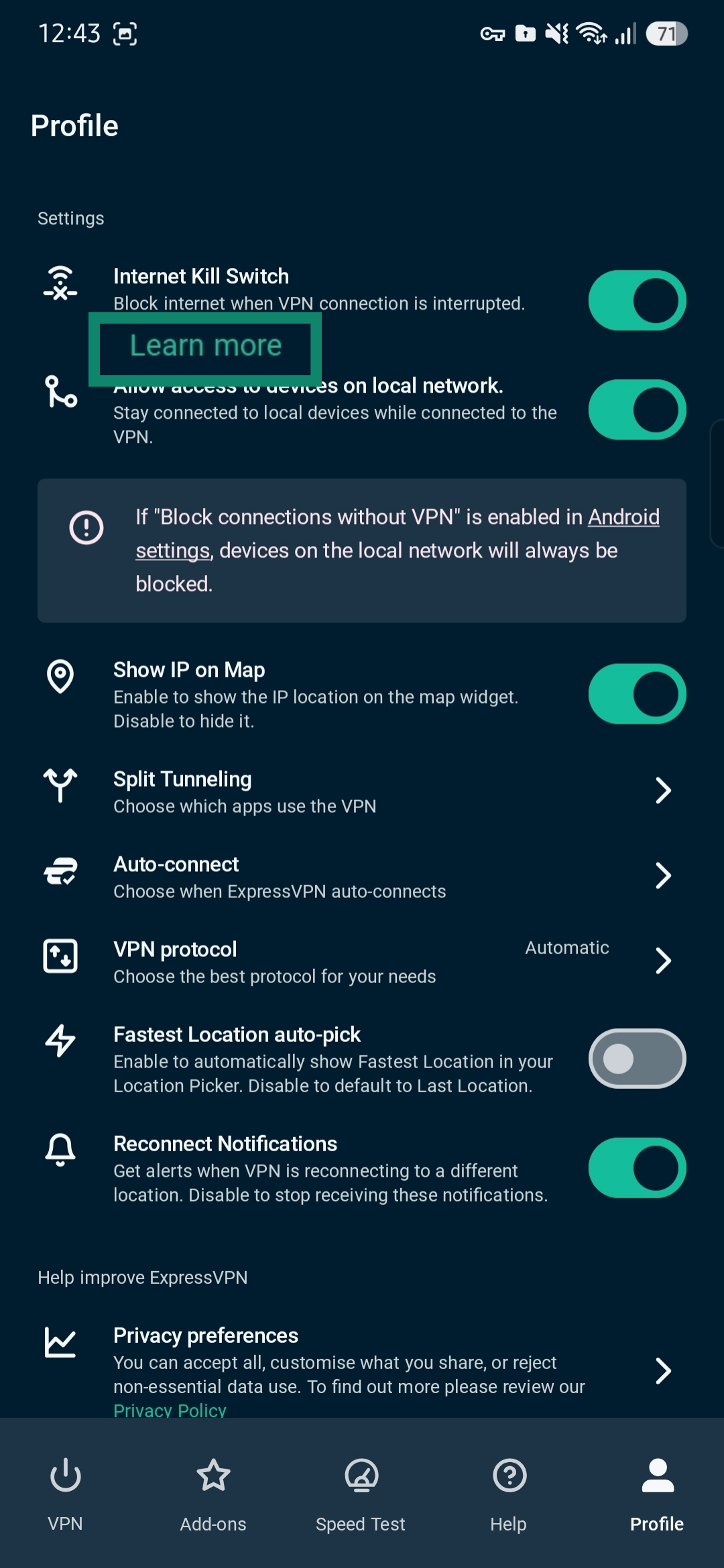
- Settings(設定)内のInternet Kill Switchをオンまたはオフに切り替えます。
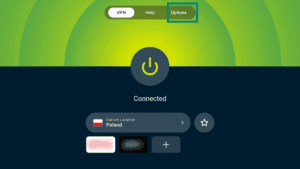
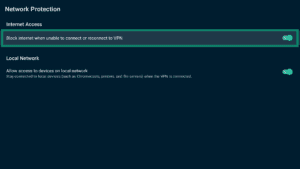
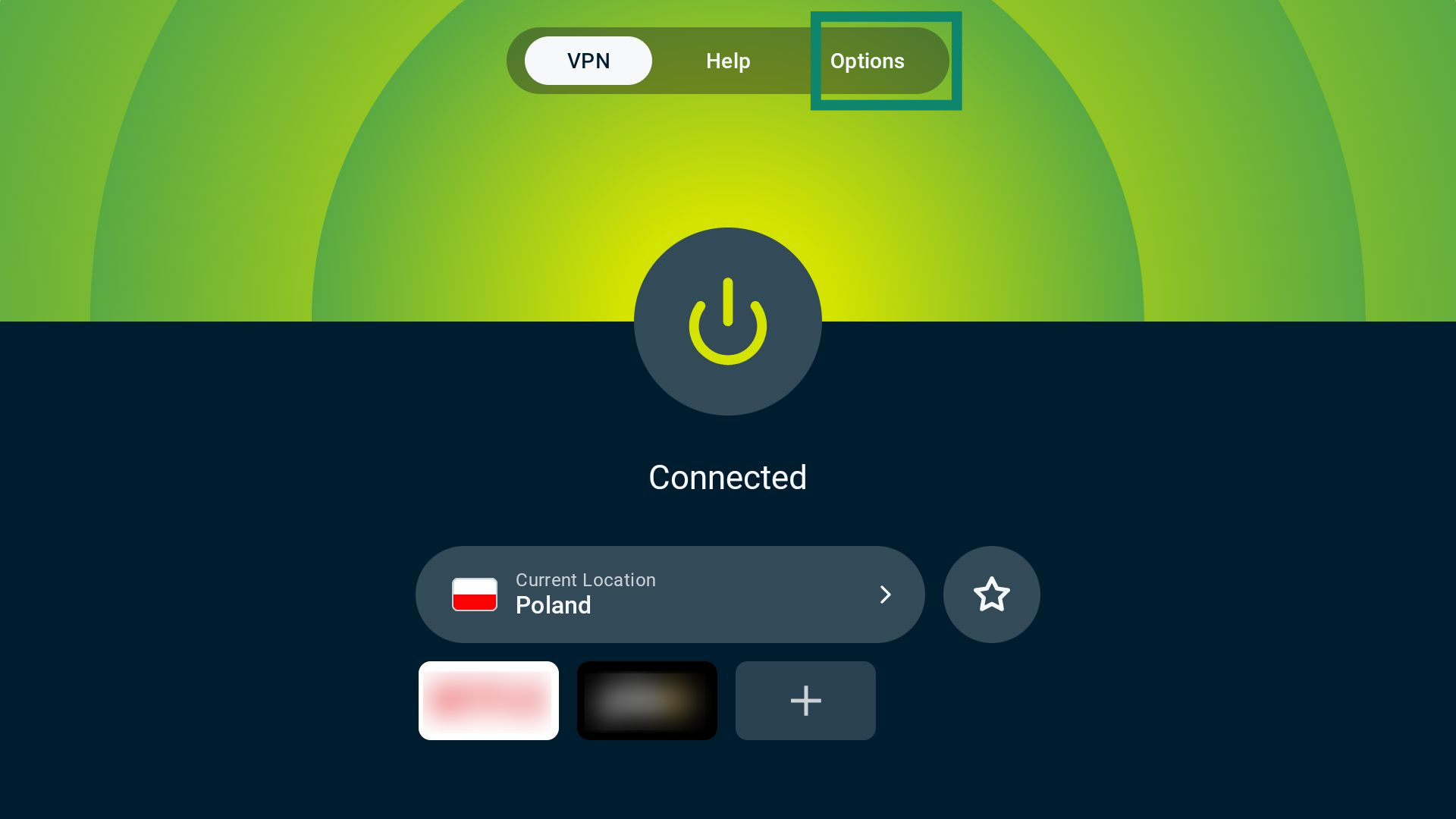
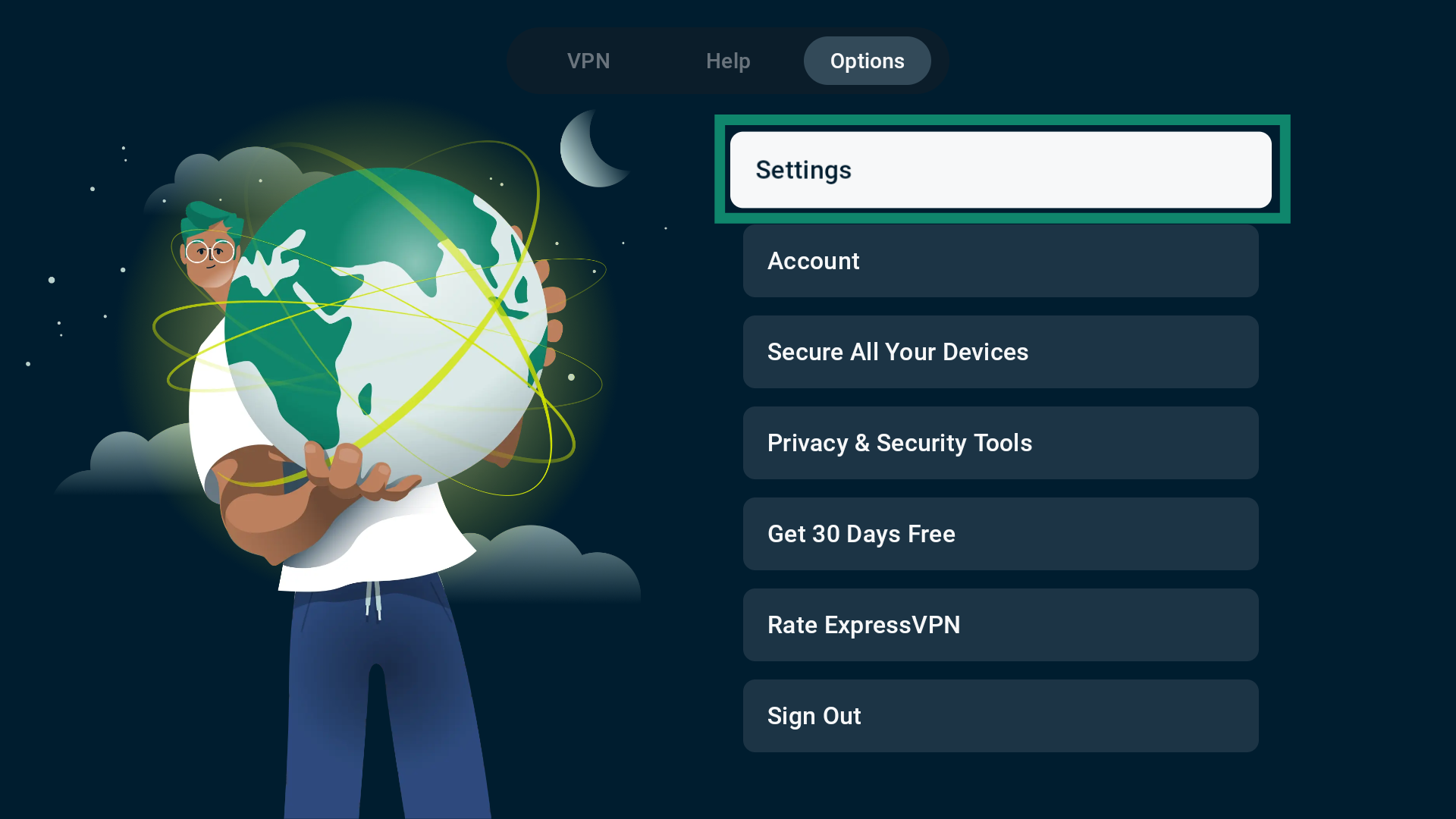
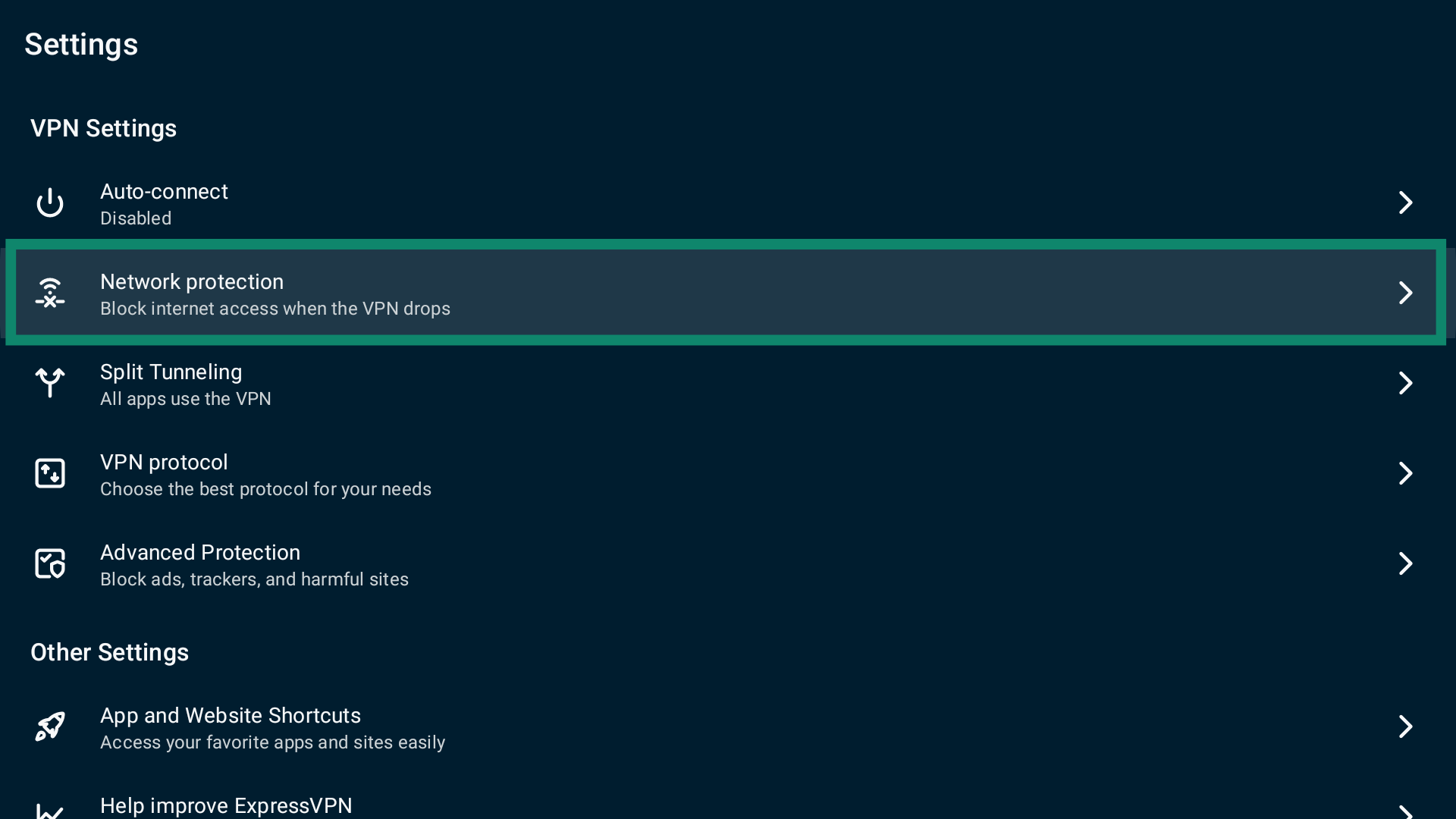
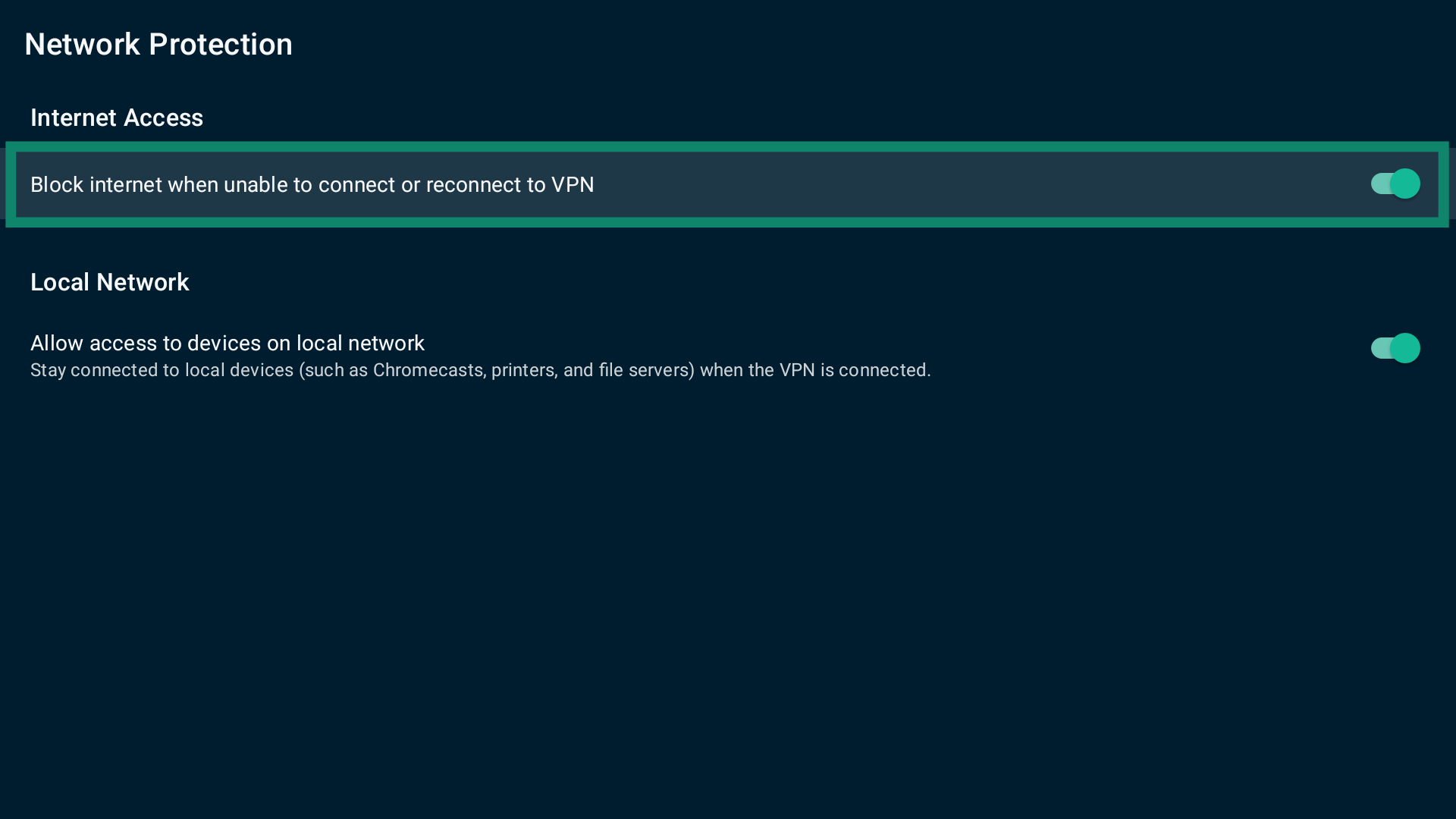
Android TVまたはAndroid TVボックスでInternet Kill Switchを有効または無効にする手順は次のとおりです。
- アプリでOptions(オプション)を選択します。

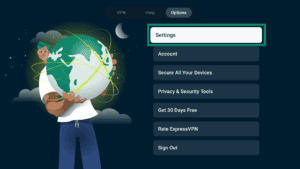
- Settings(設定)を選択します。
- Network protection(ネットワーク保護)を選択します。
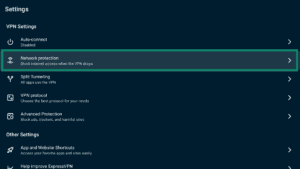
- Block internet when unable to connect or reconnect to VPN(VPNに接続または再接続できない場合にインターネットをブロック)をオンまたはオフに切り替えます。
サポートが必要ですか? すぐにサポートを受けるには、ExpressVPNサポートチームまでお問い合わせください。
Androidのシステム設定の仕組みは?
ExpressVPNは、起動時や再起動後も含め、すべての通信を常にVPN経由にするAndroid標準のシステムレベル設定にも対応しています。この機能はAndroid 8.0以降で利用できます。
ほとんどのAndroidスマートフォンでは、この設定は「VPN以外の接続をブロック」と表示されますが、一部の端末では「VPN経由の接続のみを許可」と表示されます。この設定を有効にすると、VPNが接続されていない間はインターネット通信が完全にブロックされます。VPNを手動で切断した場合も同様で、VPNトンネルを経由しないデータは端末から送信されません。
この項目はAndroidのシステム設定にある「常時接続VPN」機能の中にあります。有効にすると、VPN接続が切れたときや端末が再起動したときにExpressVPNが自動的に再接続します。
この機能には次の制限事項があります。
- スプリットトンネリングが無効になり、プリンターやスマートテレビなどのローカルデバイスにもアクセスできなくなります。
- Android TVやFire TVでは利用できません。
- メーカーが独自にカスタマイズした一部のAndroid端末では利用できない場合があります。
Androidのシステム設定を有効/無効にする
Androidのシステム設定でこの機能を有効または無効にするには、次の手順に従ってください(ほとんどのAndroid端末に対応しています)。
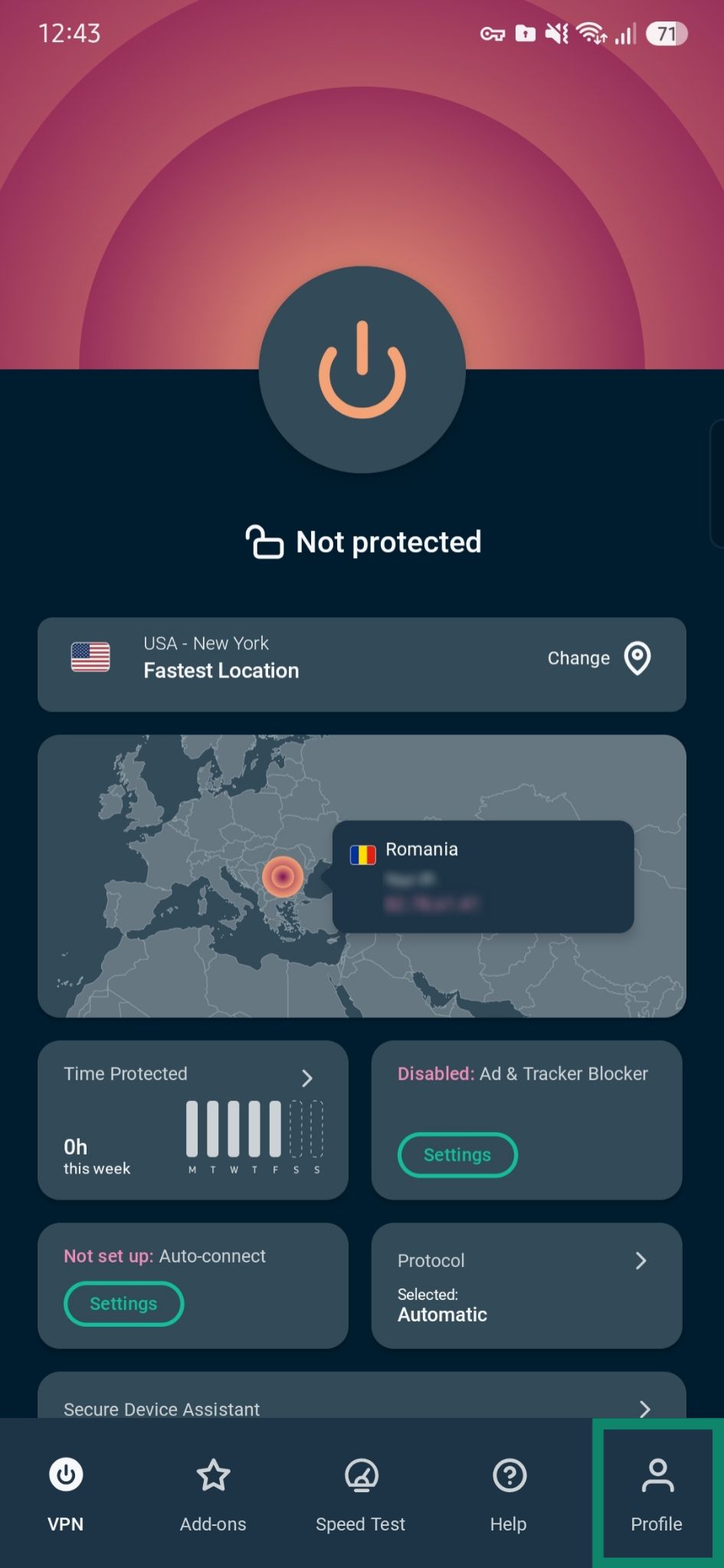
- アプリでProfile(プロフィール)をタップします。
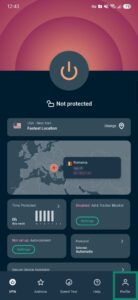
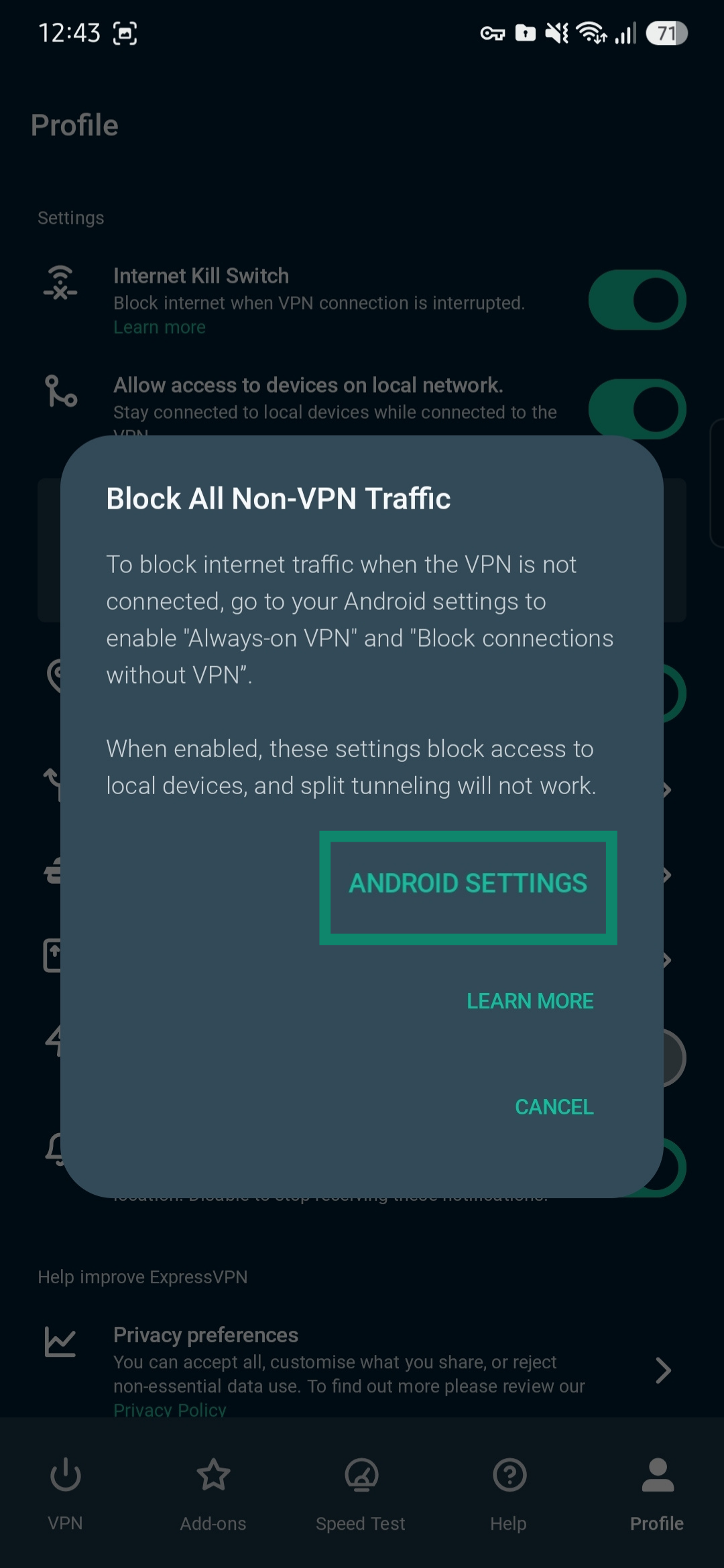
- Internet Kill Switcの下にあるLearn more(詳細を見る)をタップします。
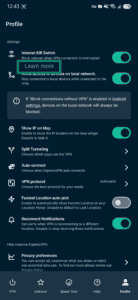
- 表示された画面でANDROID SETTINGS(Androidの設定)をタップします。
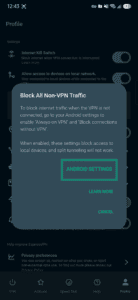
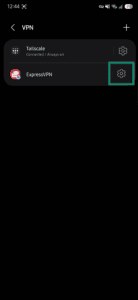
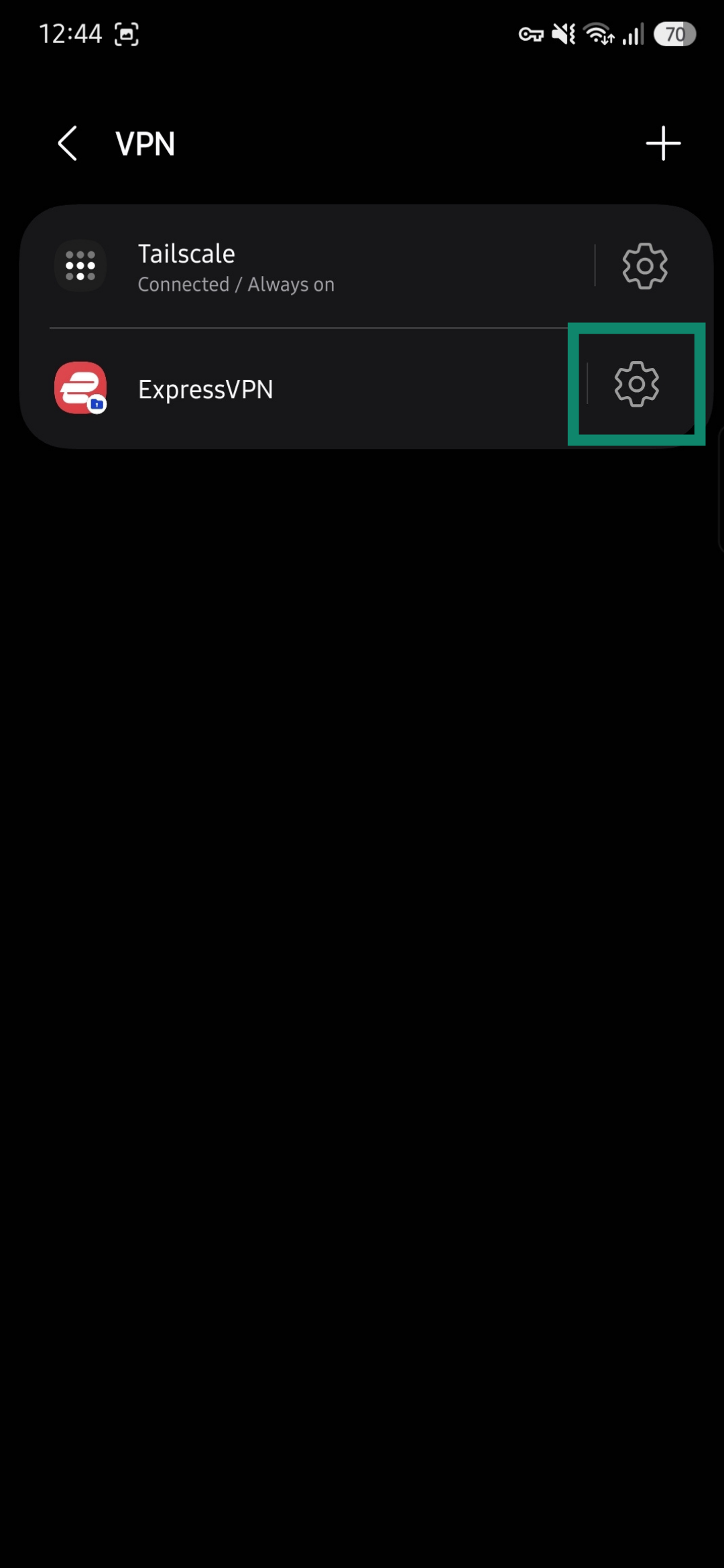
- ExpressVPNの横にある

 をタップします。設定アイコンが表示されない場合は、ExpressVPNの項目を長押しします。
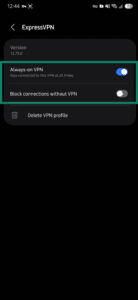
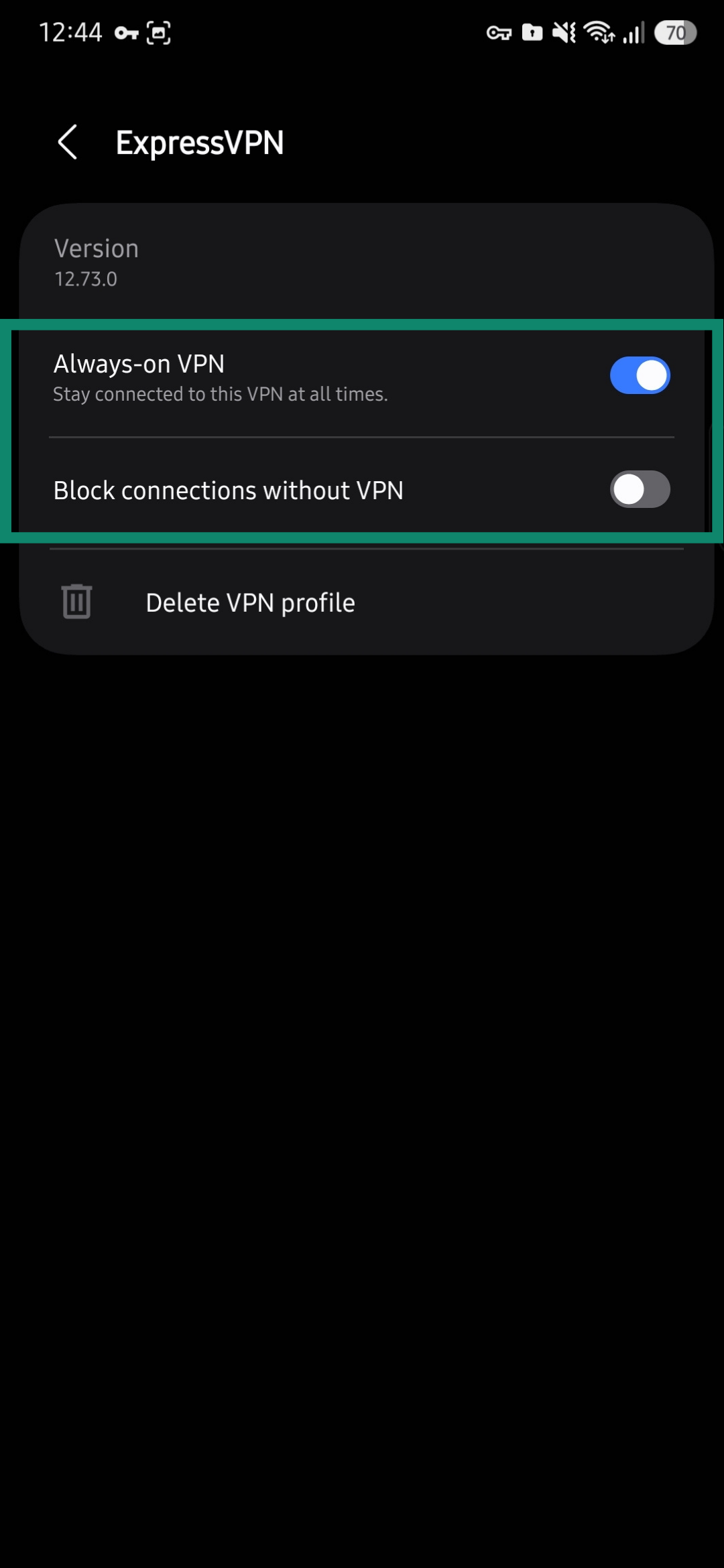
- Always-on VPN(常時接続VPN)とBlock connections without VPN(VPN以外の接続をブロック)をオンまたはオフに切り替えます。(Block connections without VPN(VPN以外の接続をブロック)をオンにした場合は、Turn on(オンにする)をタップします。)
サポートが必要ですか? すぐにサポートを受けるには、ExpressVPNサポートチームまでお問い合わせください。