



ローカル・インターネット・プロトコル(IP)アドレスは、パブリックインターネットから切り離された状態で、デバイス同士やルーターとの通信を可能にするものです。ローカルIPアドレスを知っておくと、接続トラブルの解決やネットワーク機器の設定、セキュリティ強化に役立ちます。
ローカルIPアドレスとは?
ローカルIPアドレスとは、自宅やオフィスのネットワーク内でデバイス同士が通信するために使われる固有の識別番号です。ローカルネットワーク内での「住所」のような役割を果たし、パソコンやスマートフォン、タブレット同士が互いを認識して、ファイルやデータを共有できるようにします。
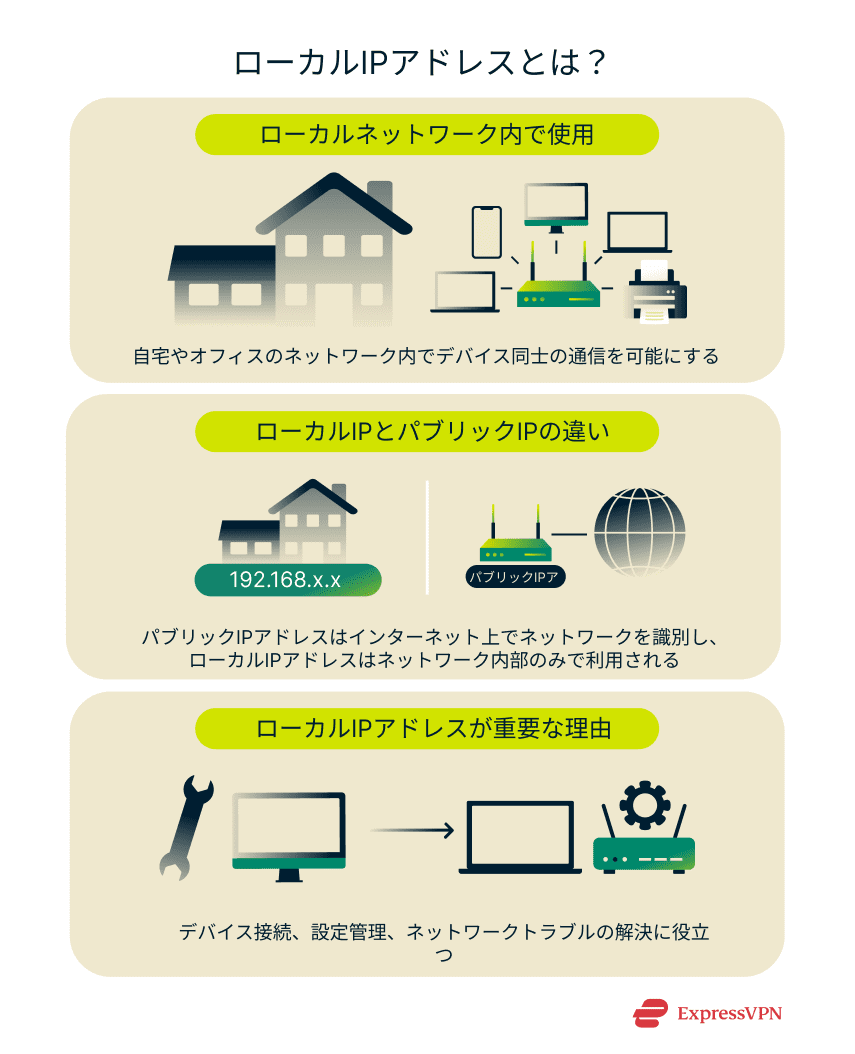
各デバイスのローカルIPアドレスを把握しておくことで、デバイス同士の接続設定、トラブル対応、ルーター設定の管理がしやすくなります。
ローカルIPアドレスの仕組み
ネットワーク内の各デバイスには、ルーターによってローカルIPアドレス(プライベートIPアドレス、またはLAN IPアドレス)が割り当てられます。この割り当ては通常、Dynamic Host Configuration Protocol (DHCP) という仕組みによって自動的に行われます。これにより、複数のデバイスが同じIPアドレスを使ってしまう競合を防げます。
デバイスがネットワーク内の別のデバイスへデータを送信する際には、ローカルIPアドレスを使って通信先を正しく指定します。
ローカルIPアドレスはプライベートアドレスの仕組みに属しているため、インターネット上から直接見えることはありません。この分離によってデバイスの安全性が高まり、ネットワーク管理もしやすくなります。
ローカルIPアドレスはどのように割り当てられるのか
DHCPは、次の流れでローカルIPアドレスを割り当てます。
- Discovery(検出): デバイスがネットワークに接続すると、利用可能なDHCPサーバーを探すためのメッセージをネットワーク上に送信します。
- Offer(提示): ルーター(DHCPサーバーとして動作)が、利用可能なIPアドレスに加えて、サブネットマスク、デフォルトゲートウェイ、Domain Name System (DNS) 情報を返します。
- Request(要求): デバイスが、提示されたIPアドレスを使用することを確認します。
- Pack(確定): ルーターがIPアドレスの割り当てを完了し、DHCPテーブルに記録します。これにより、デバイスはそのIPアドレスを使ってネットワーク通信を行えるようになります。
DHCPによるIPアドレスの割り当ては「リース」と呼ばれ、通常は一定期間のみ有効です。期限が切れると、デバイスは同じIPアドレス、または新しいIPアドレスをルーターへ再要求します。この仕組みを理解しておくと、IPアドレスの競合、接続トラブル、特定デバイス向けの ポートフォワーディング 設定などの問題解決に役立ちます。
ローカルIPアドレスとパブリックIPアドレスの違い
ローカルIPアドレスは、自宅やオフィスのネットワーク内で各デバイスを識別し、デバイス同士の通信を可能にします。一方、パブリックIPアドレスは、インターネット上でネットワーク全体を識別するためのものです。アクセスしたWebサイトに表示されるのは、デバイスのローカルIPアドレスではなく、パブリックIPアドレスです(IPアドレスチェッカー で確認できます)。
VPN(仮想プライベートネットワーク) を利用すると、パブリックIPアドレスが変更されるため、Webサイトや第三者による追跡を受けにくくなります。ただし、デバイスのローカルIPアドレス自体は変更されません。
一般的なローカルIPアドレス範囲
ローカルIPアドレスは、内部ネットワーク専用に予約されたプライベートIPアドレス範囲に分類されます。代表的な範囲は次のとおりです。
| 開始アドレス | 終了アドレス | 利用可能なIP数 |
| 10.0.0.0 | 10.255.255.255 | 約1,670万個のIPアドレスを利用可能 |
| 172.16.0.0 | 172.31.255.255 | 約100万個のIPアドレスを利用可能 |
| 192.168.0.0 | 192.168.255.255 | 約65,500個のIPアドレスを利用可能 |
ルーターは、これらの範囲内から各デバイスへ自動的にローカルIPアドレスを割り当てます。たとえば、ノートPCに「192.168.1.5」、スマートフォンに「192.168.1.6」が割り当てられるケースがあります。これらのアドレス範囲は公開インターネット上では使用されないため、ネットワーク外のデバイスから直接アクセスされることはありません。なお、デバイスのローカルIPアドレスを手動で変更する 場合も、これらの範囲内で設定する必要があります。
デバイス別:ローカルIPアドレスの確認方法
ローカルIPアドレスの調べ方は、使用しているデバイスによって異なります。各OSでは、システム設定や コマンドラインツール を使って簡単に確認できます。ここでは、Windows、Mac、スマホ でローカルIPアドレスを確認する方法を、手順ごとに解説します。
システム設定から確認する方法
システム設定から確認する方法は、WindowsとMacの両方で利用でき、多くのユーザーにとって最も簡単な方法です。コマンドラインを使わずにローカルIPアドレスを素早く確認したい場合に適しています。
WindowsでローカルIPアドレスを確認する方法
Windowsでは、「設定」アプリからローカルIPアドレスを確認できます。
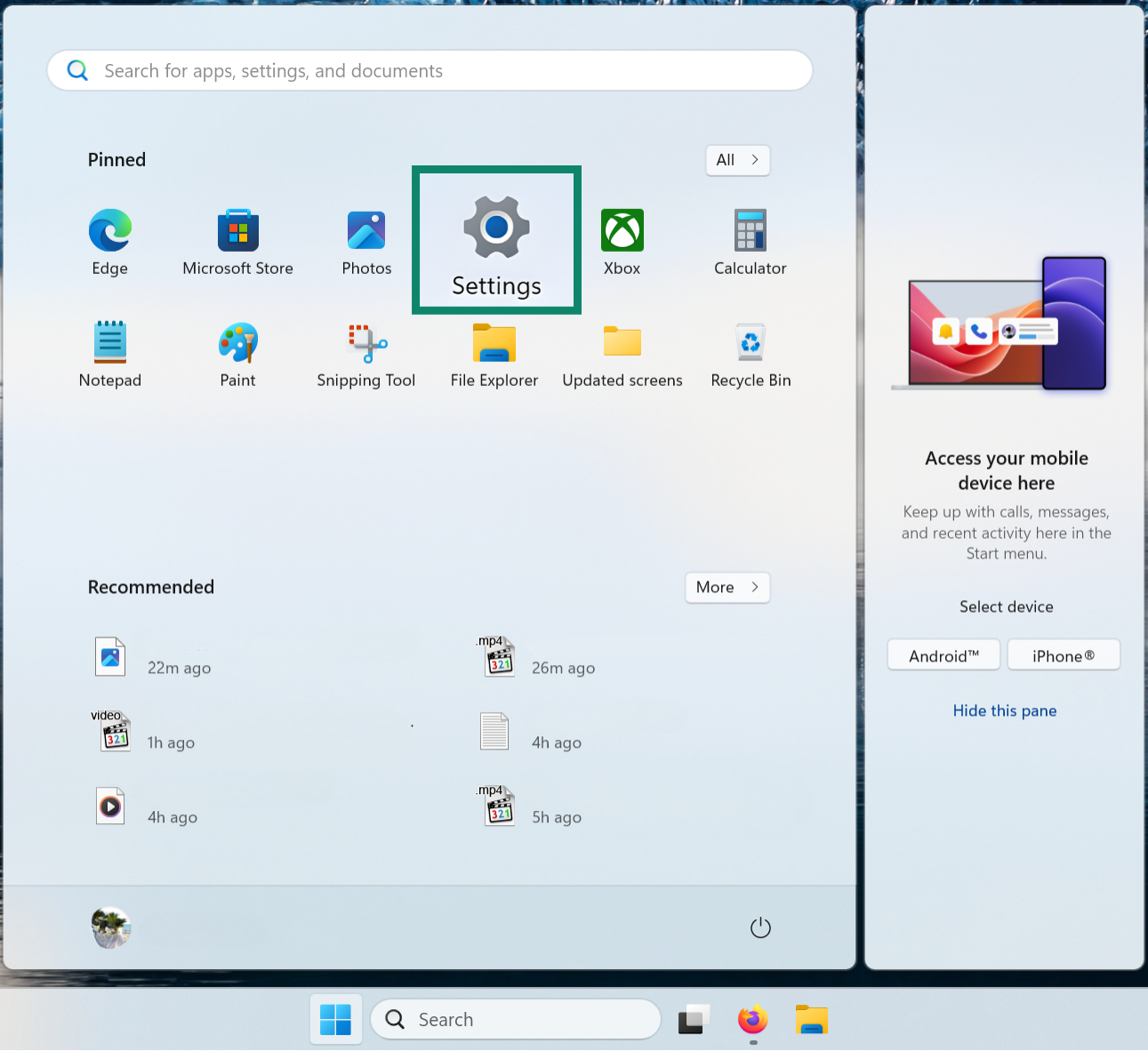
- Start(スタート) メニューを開き、Settings(設定) へ進みます。スタートメニューから固定を外している場合は、タスクバーの検索機能から「設定」を開くこともできます。
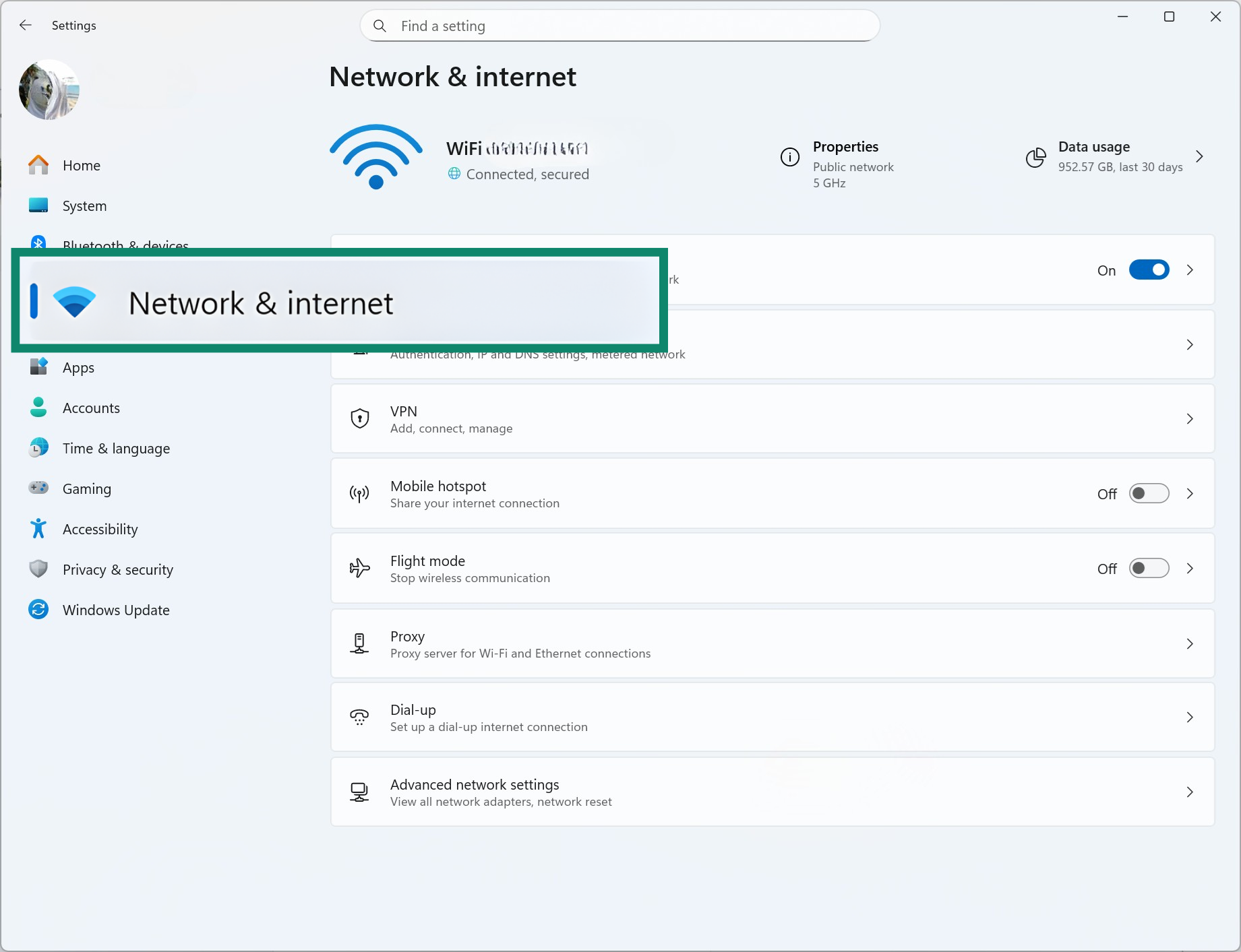
- Network & internet(ネットワークとインターネット) を選択します。
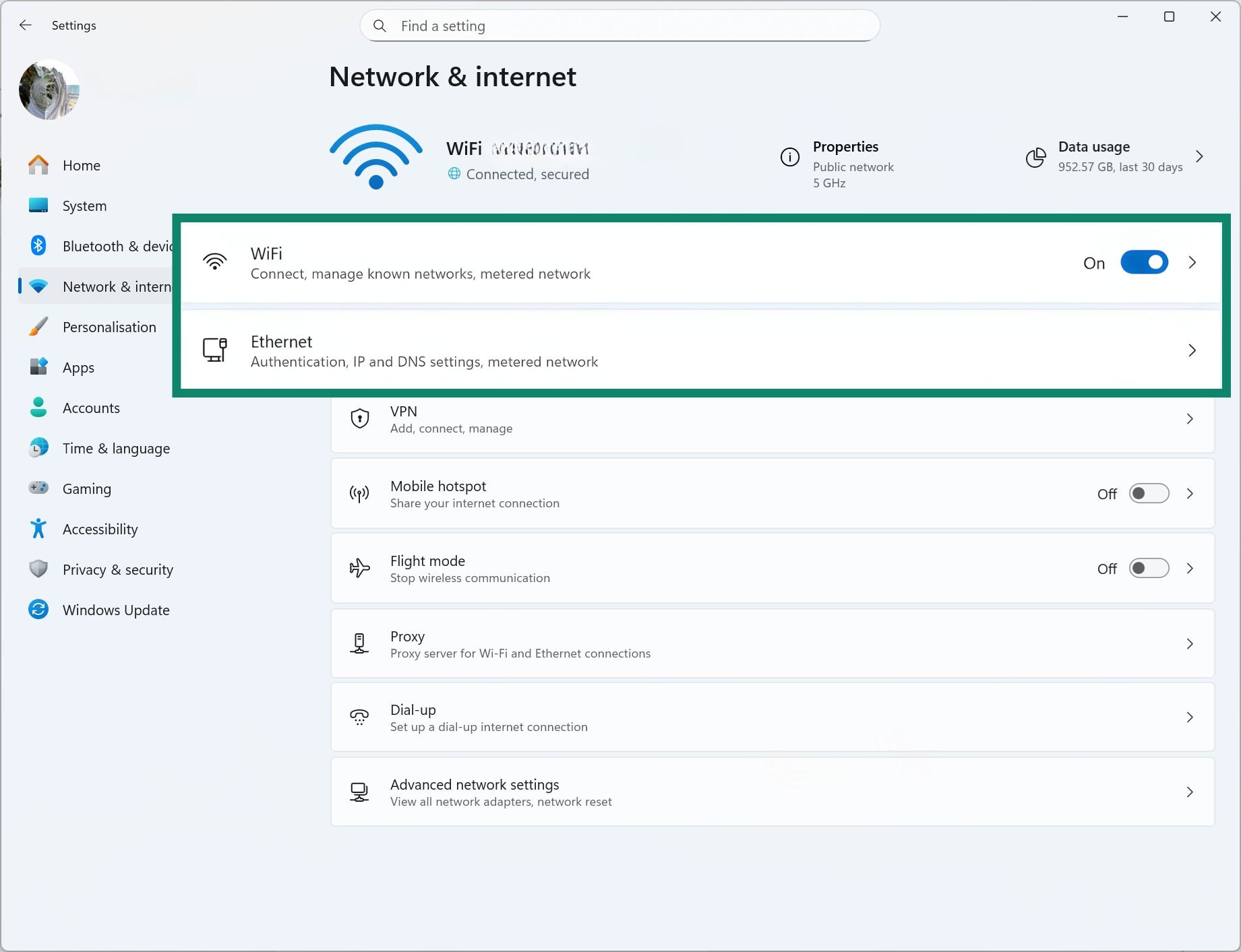
- Wi-Fi または Ethernet(イーサネット) など、現在使用している接続タイプを選択します。
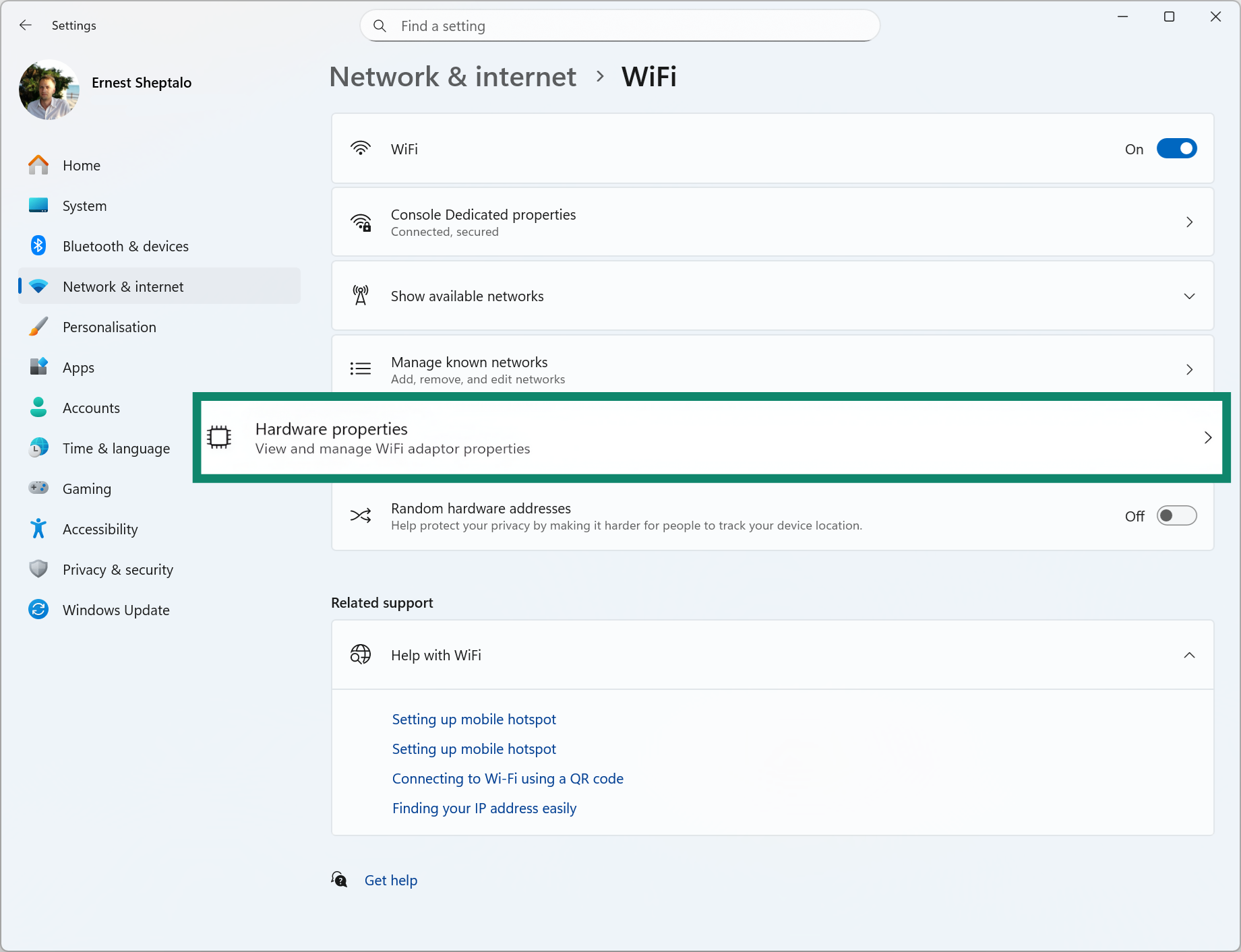
- 接続中のネットワークをクリックし、Hardware properties(ハードウェアのプロパティ) を選択します。
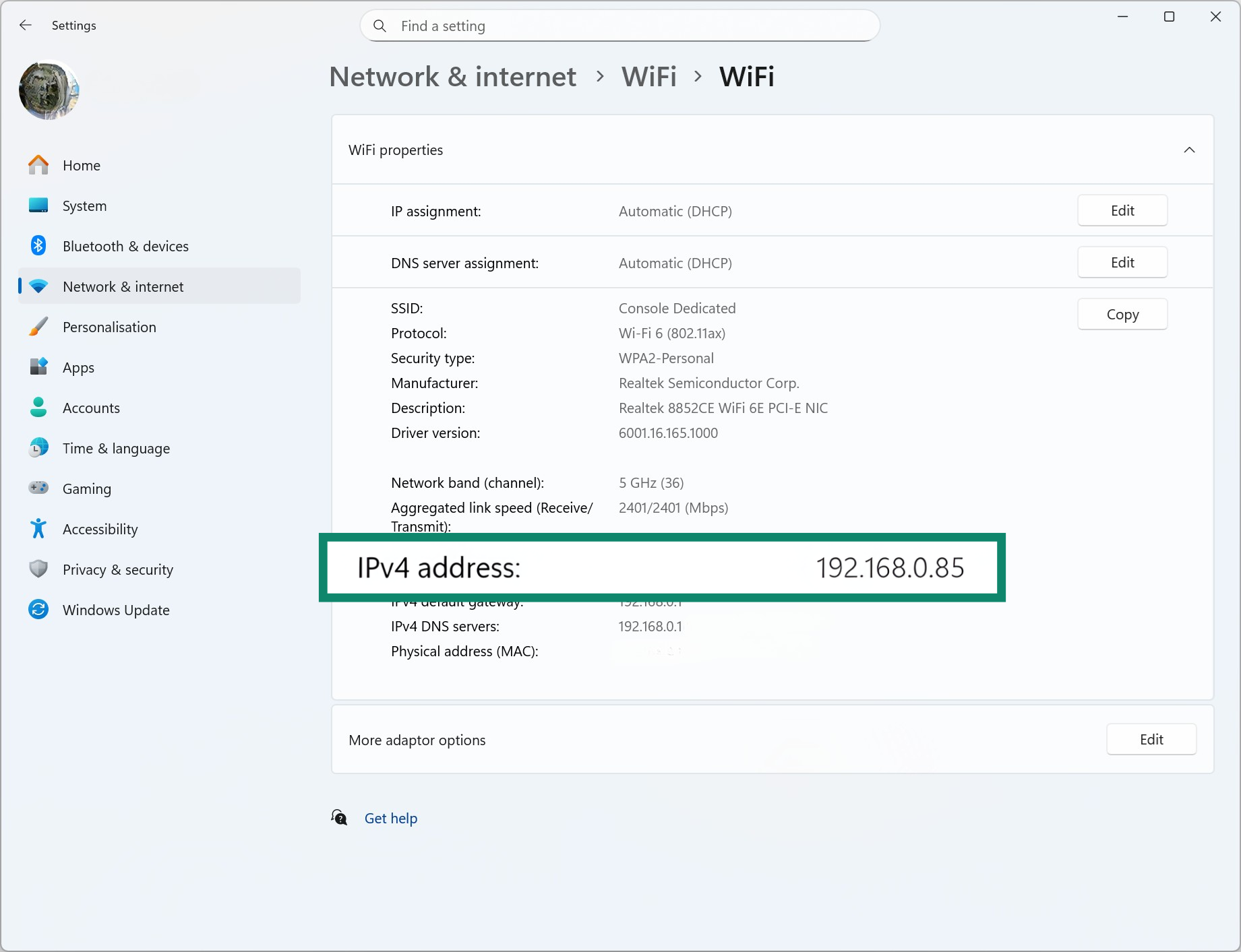
- IPv4 address(IPv4 アドレス) に表示されている番号が、ローカルIPアドレスです。
macOSでローカルIPアドレスを確認する方法
Macでは、「システム設定」からローカルIPアドレスを確認できます。
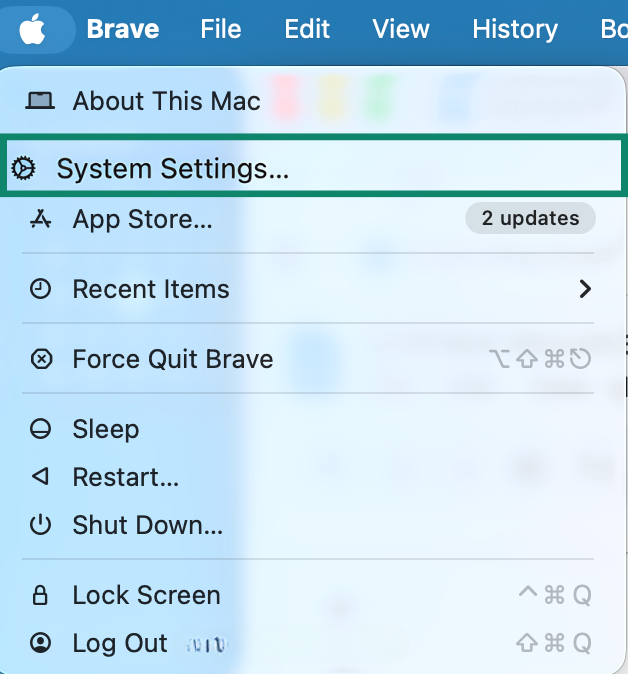
- 画面上部の Apple アイコンをクリックし、System Settings(システム設定) を開きます。
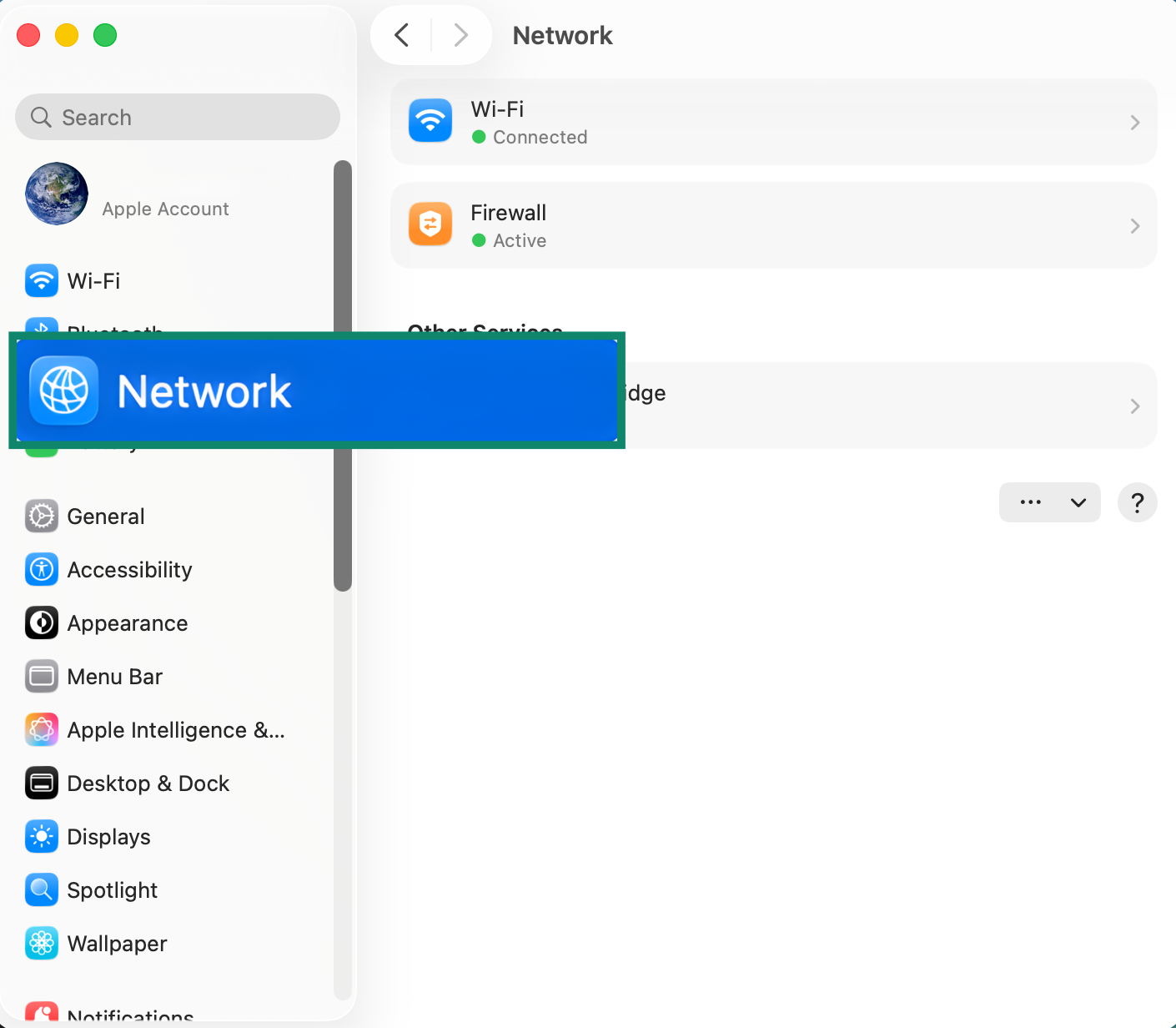
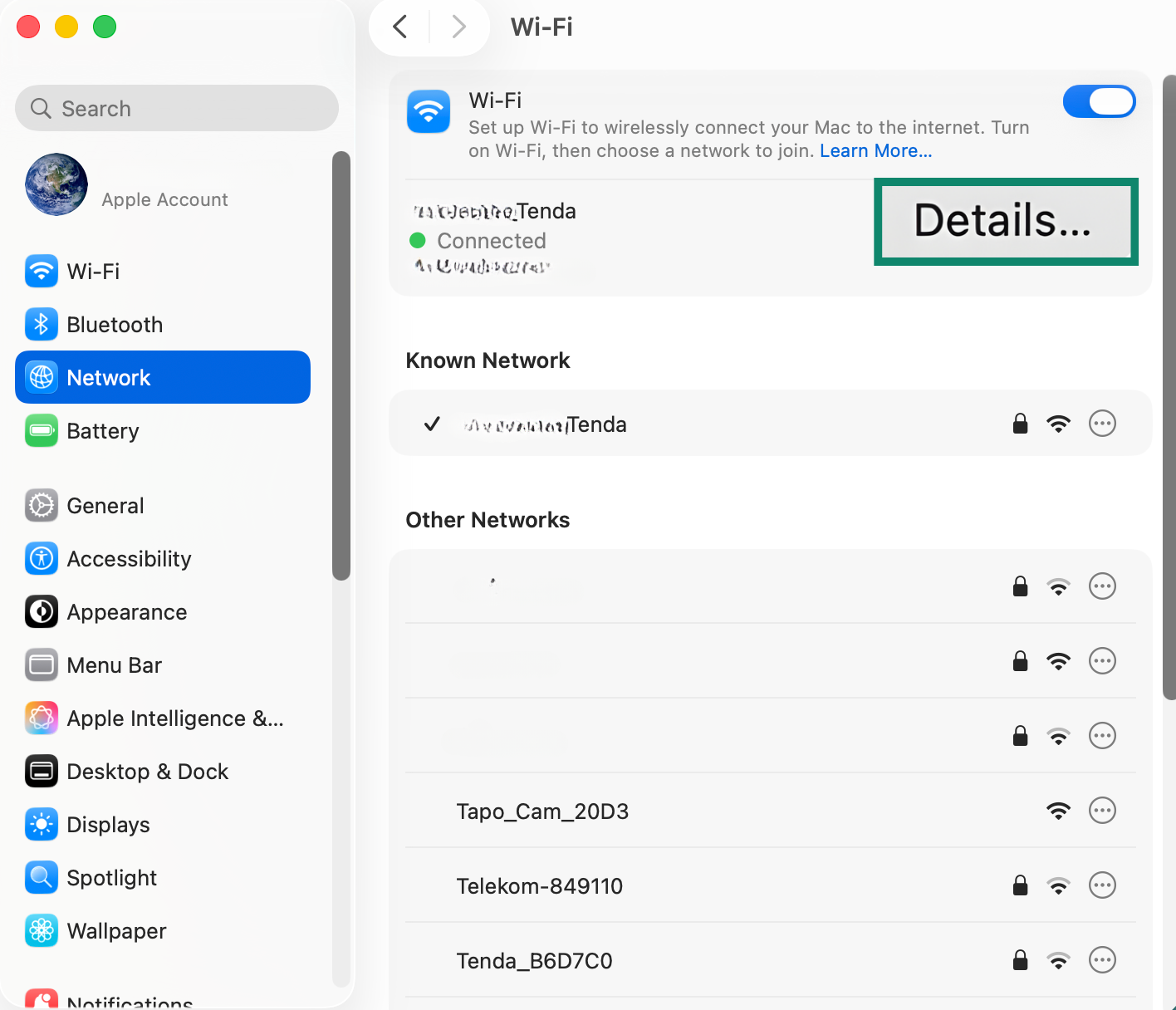
- Network(ネットワーク) を選択します。
- 現在接続しているネットワークを選択し、Details(詳細) をクリックします。
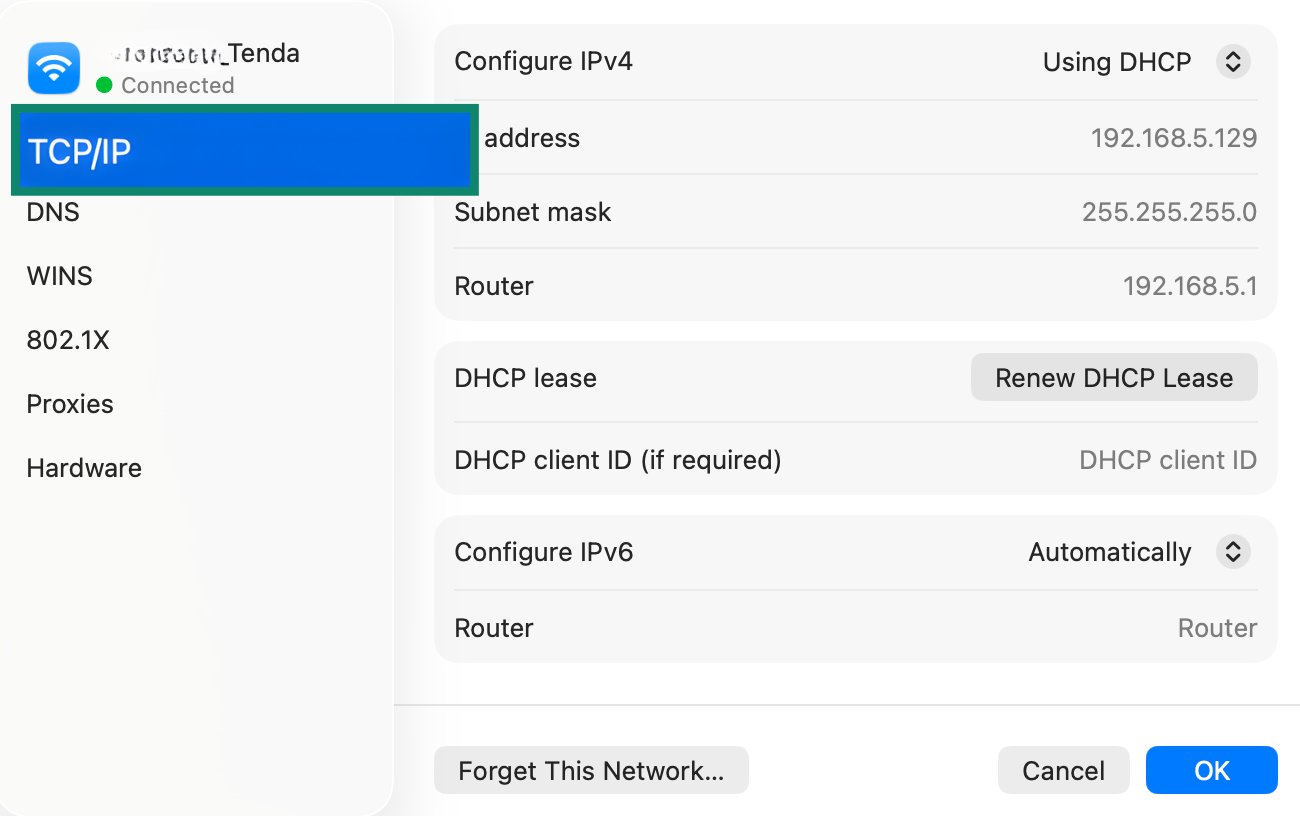
- TCP/IP タブを選択します。
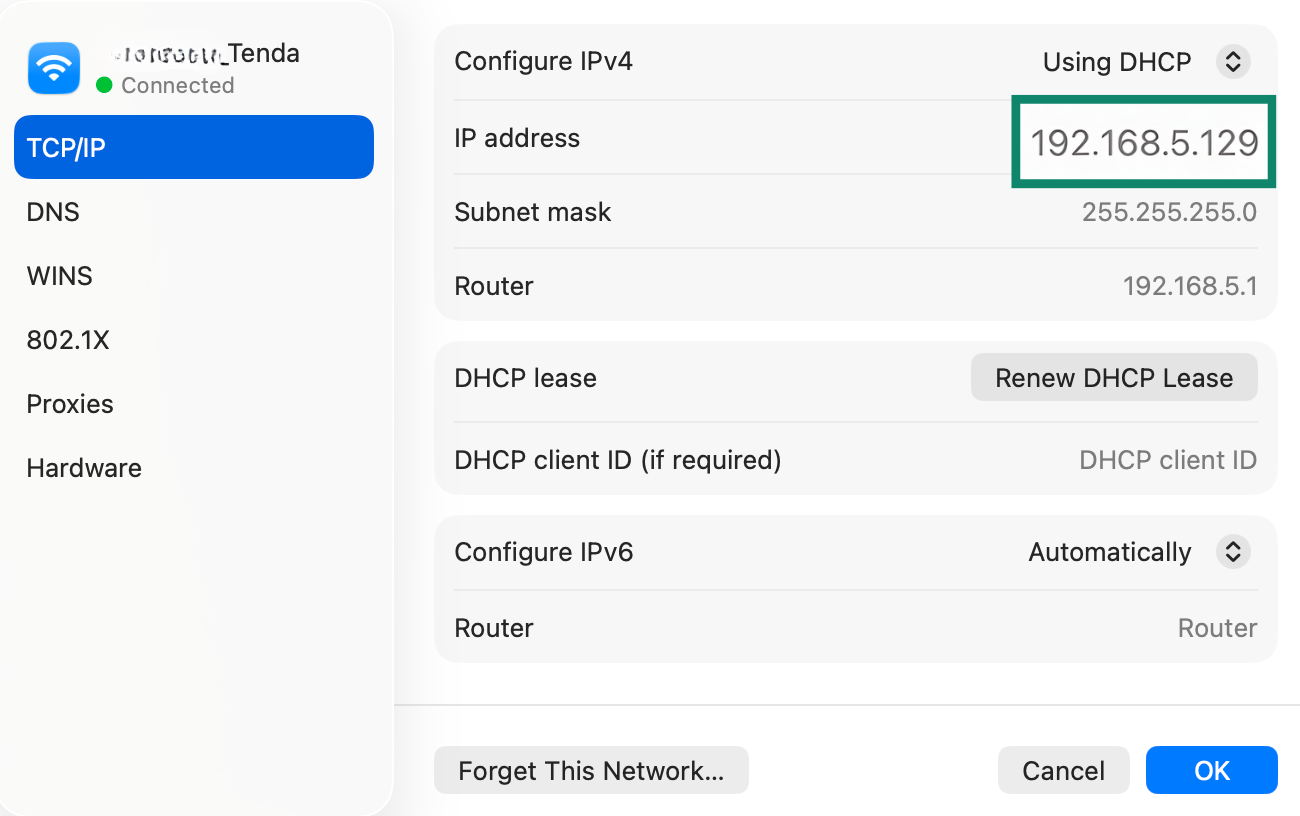
- IP address(IPアドレス) 欄に表示されている番号が、ローカルIPアドレスです。
ターミナルを使って確認する方法(上級者向け)
ターミナルを使う方法では、コマンドラインツールからローカルIPアドレスを確認できます。
Windows
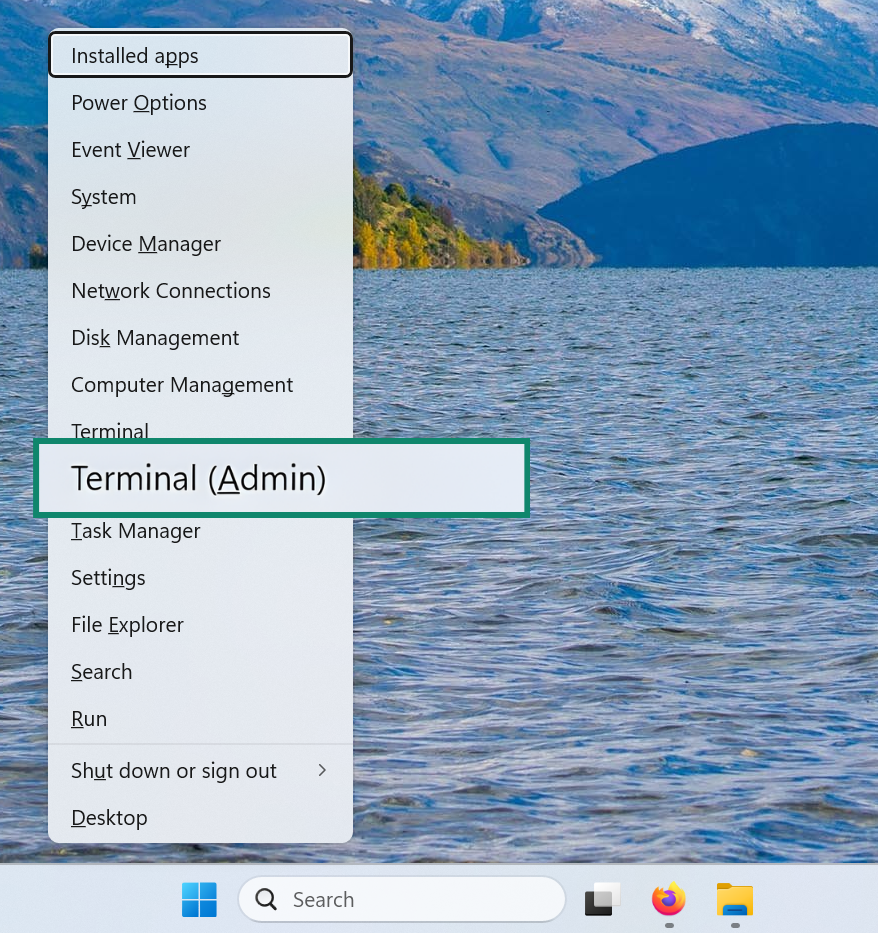
- Windowsキー + X を押し、Terminal (Admin)(ターミナル(管理者)) を選択します。
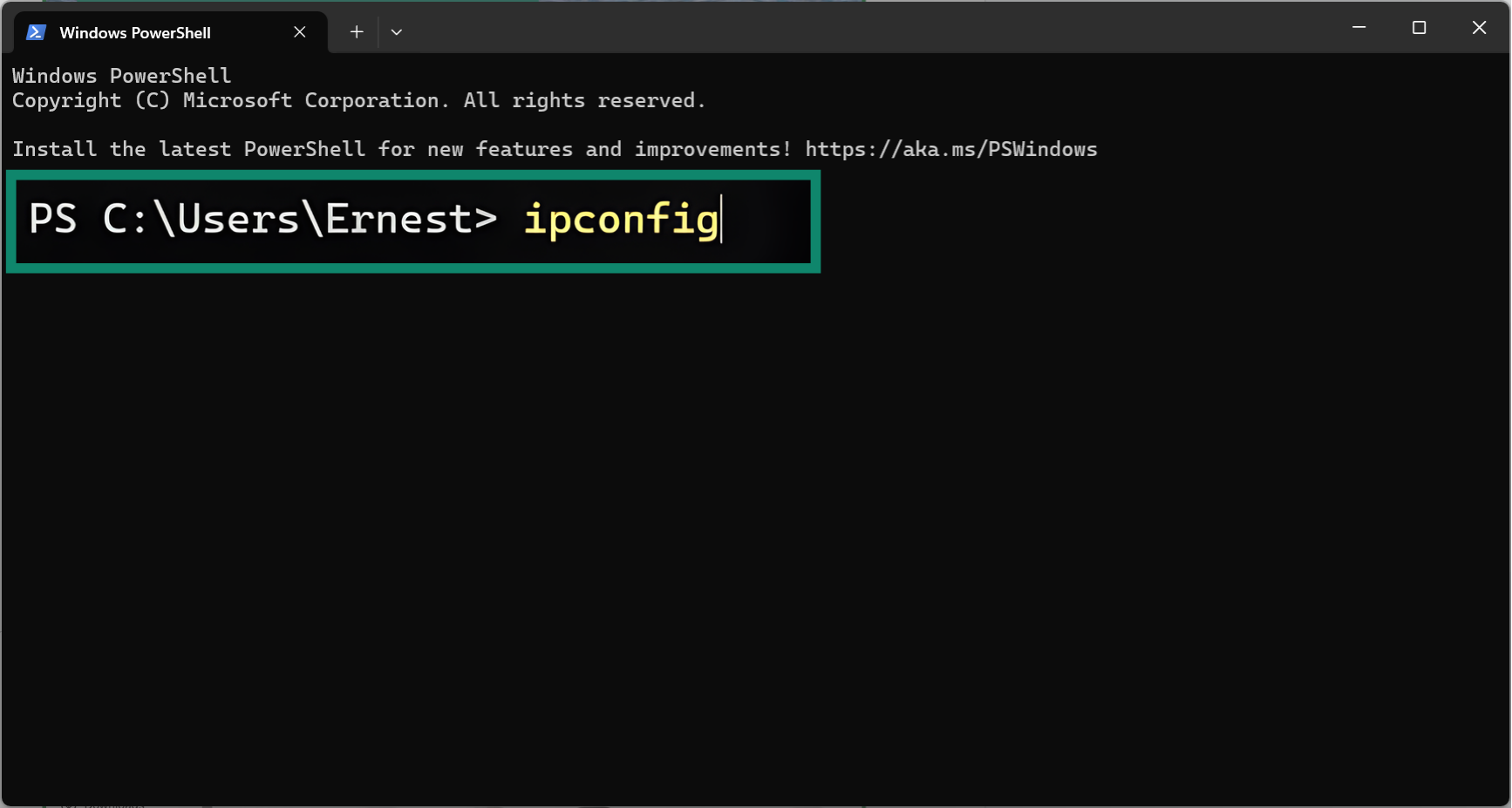
- 「ipconfig」と入力し、Enter(Enterキー) を押します。
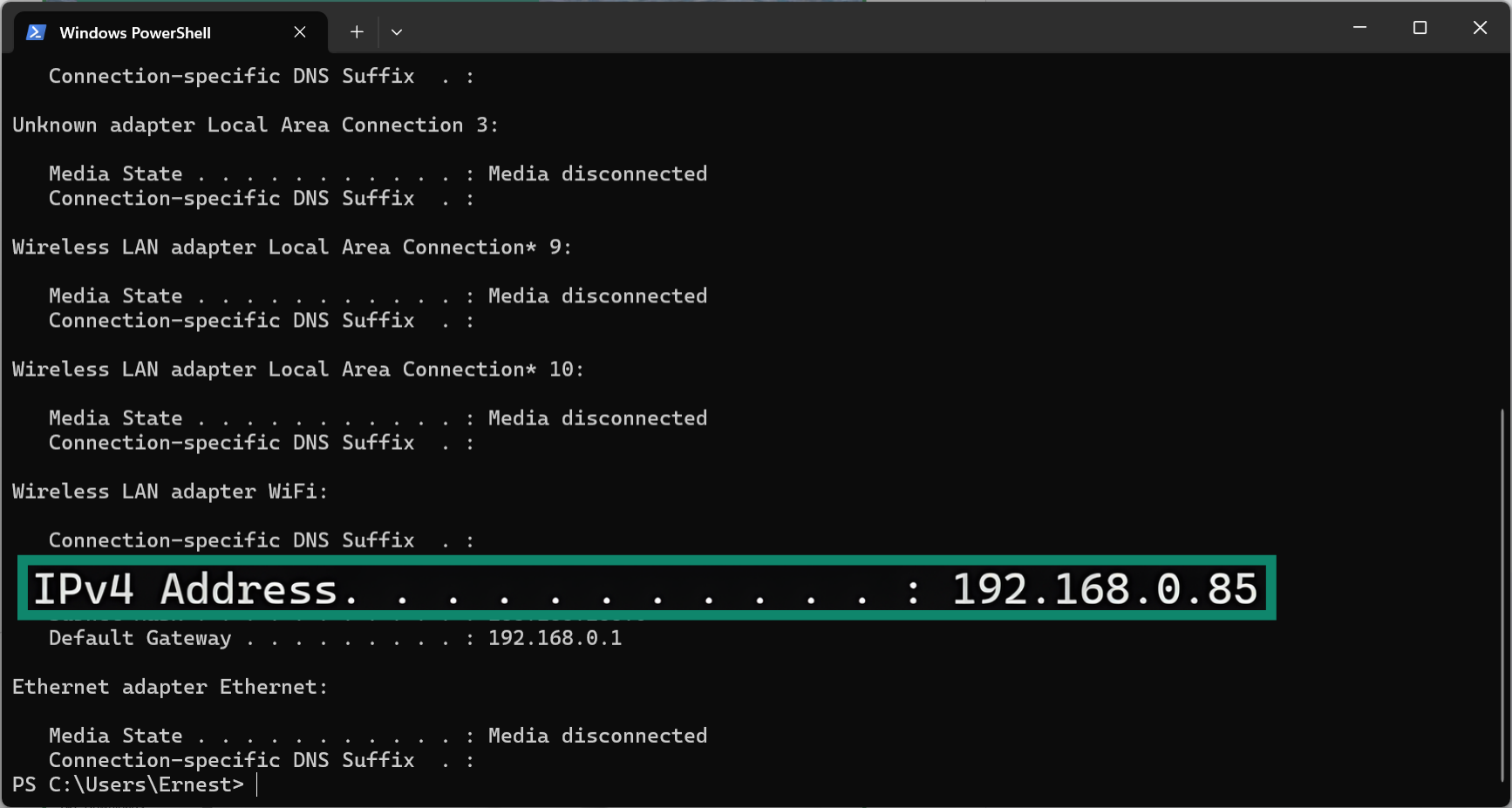
- IPv4 Address(IPv4 アドレス) 欄に表示されている番号を確認します。
Mac
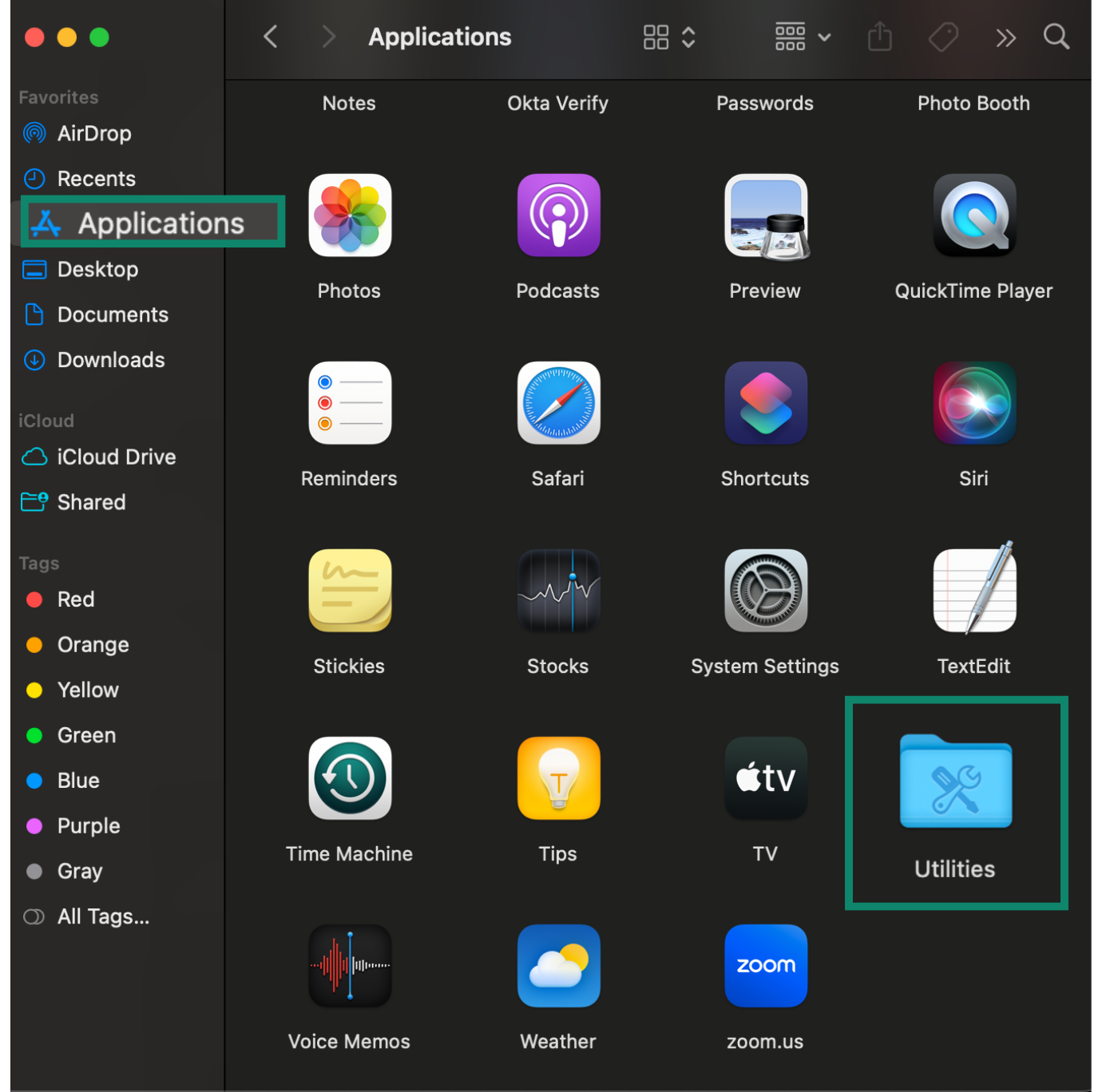
- Finder を開き、Applications(アプリケーション) > Utilities(ユーティリティ) へ進みます。
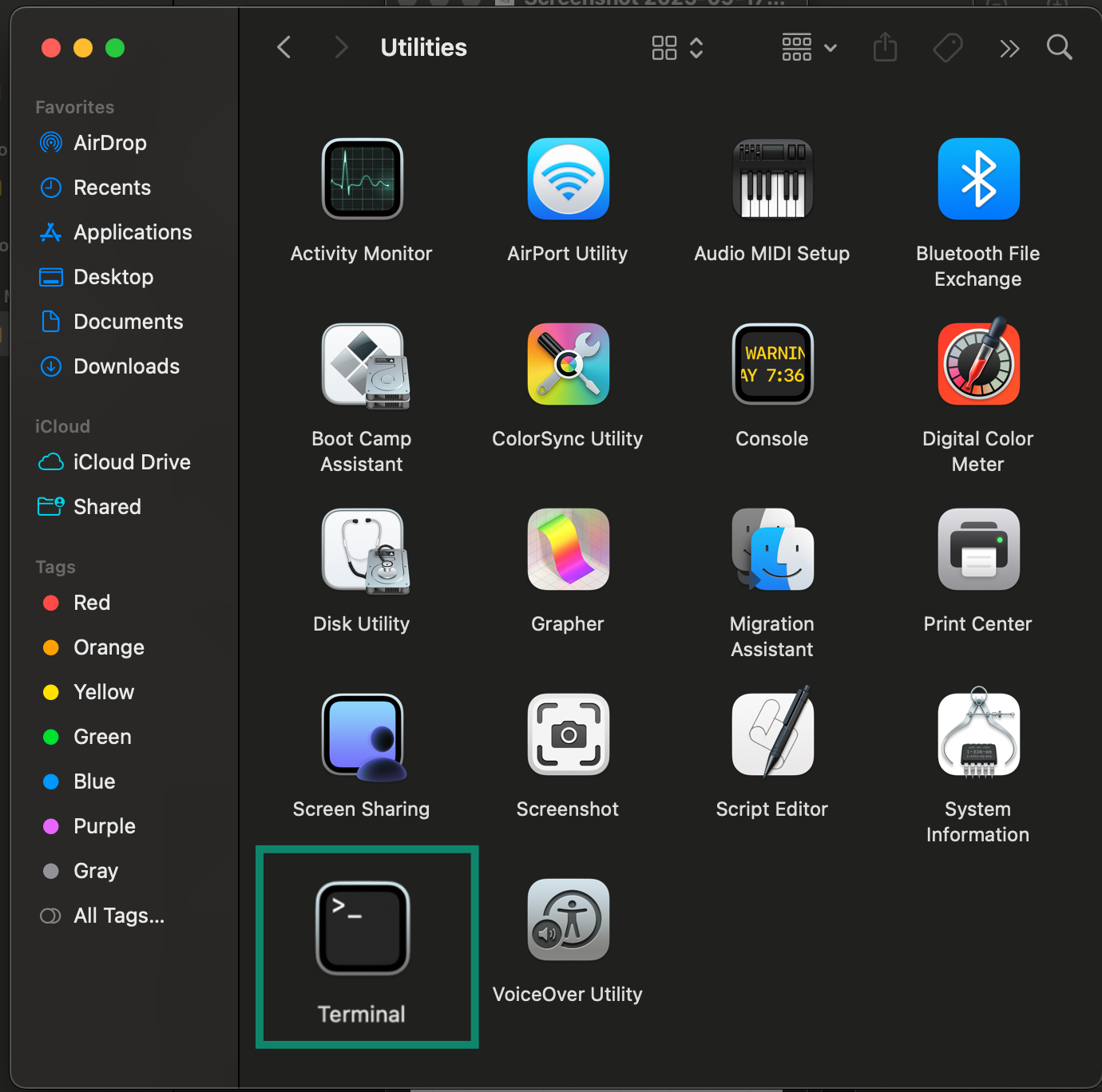
- Terminal(ターミナル) を選択します。
- 「ipconfig getifaddr en0」と入力し、Enter(Enterキー) を押します。
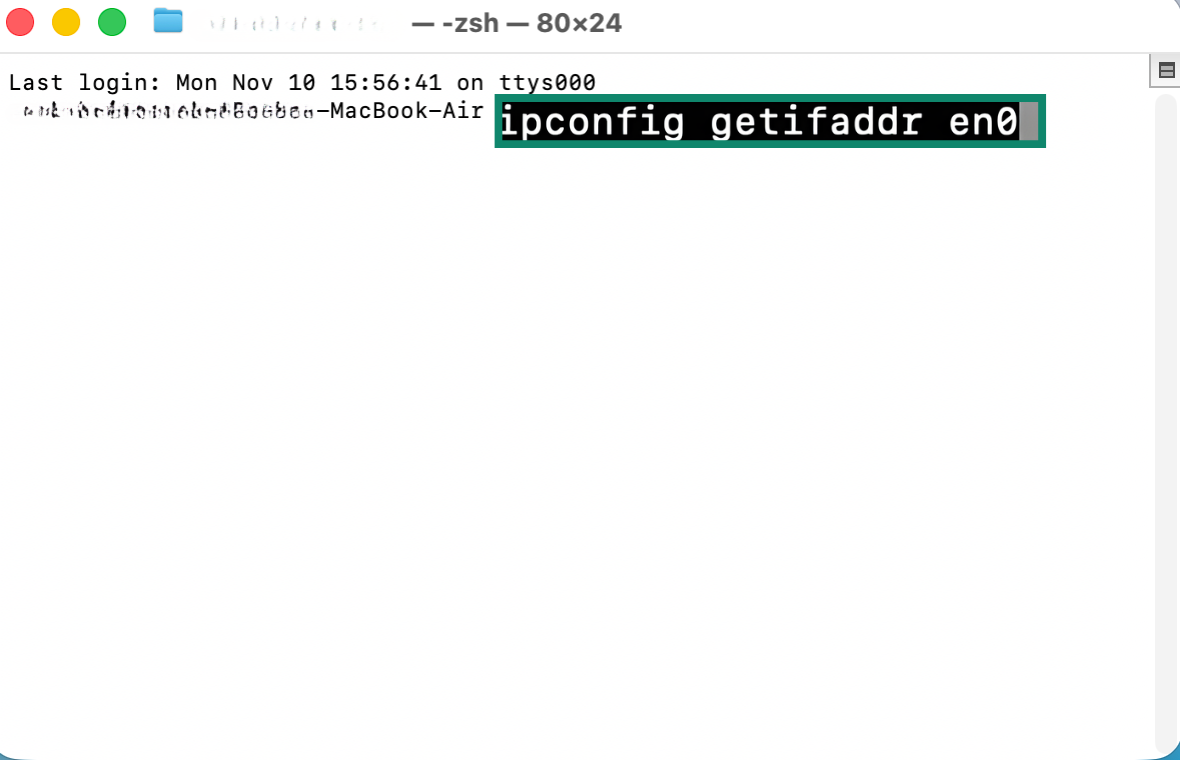
- コマンドの下に表示される番号が、ローカルIPアドレス です。
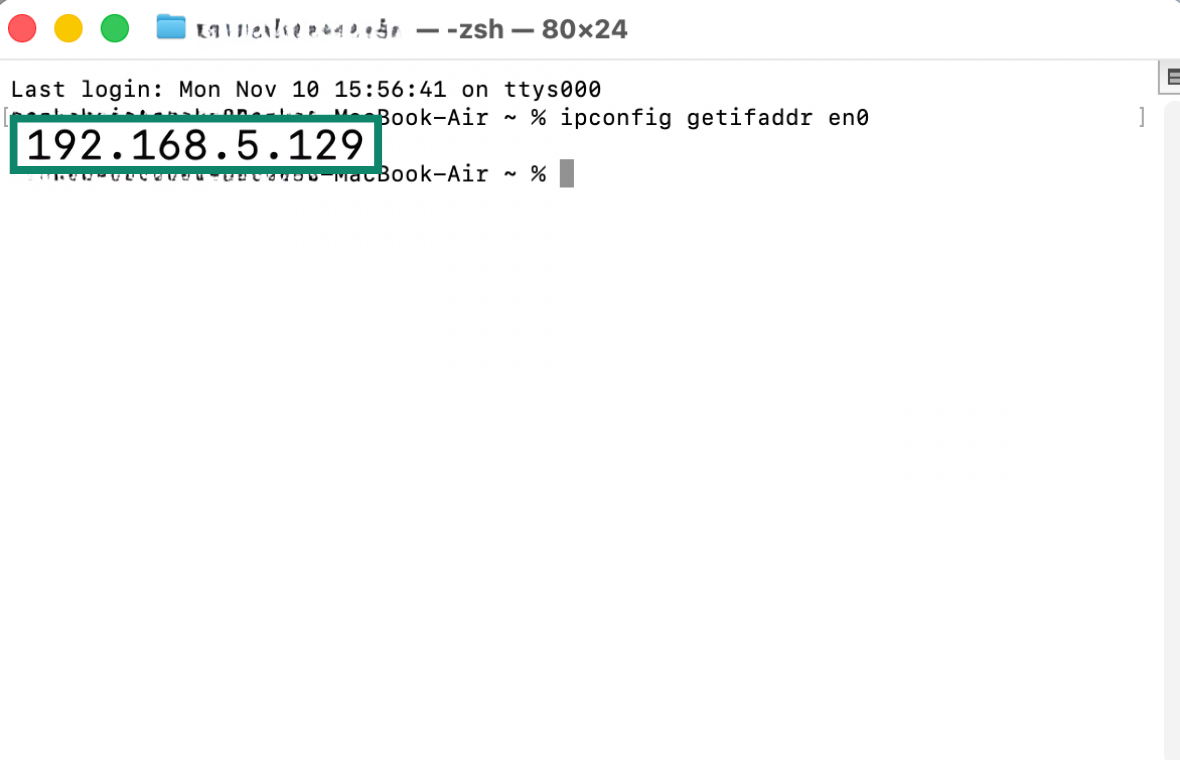
注意: 専用IPアドレス(Dedicated IP) をVPNやインターネットサービスプロバイダー(ISP)経由で利用している場合は、混乱を避けるため一時的に無効化してください。コマンドラインツールには、ローカルIPアドレスではなくVPNやISPによって割り当てられたIPアドレスが表示される場合があり、実際のローカルネットワークIPアドレスを特定しにくくなることがあります。無効化することで、ターミナルに正しいローカルIPアドレスが表示されます。
iPhoneでローカルIPアドレスを確認する方法
iPhoneでは、Wi-Fi設定から簡単にローカルIPアドレスを確認できます。数秒で確認でき、追加アプリのインストールも不要です。
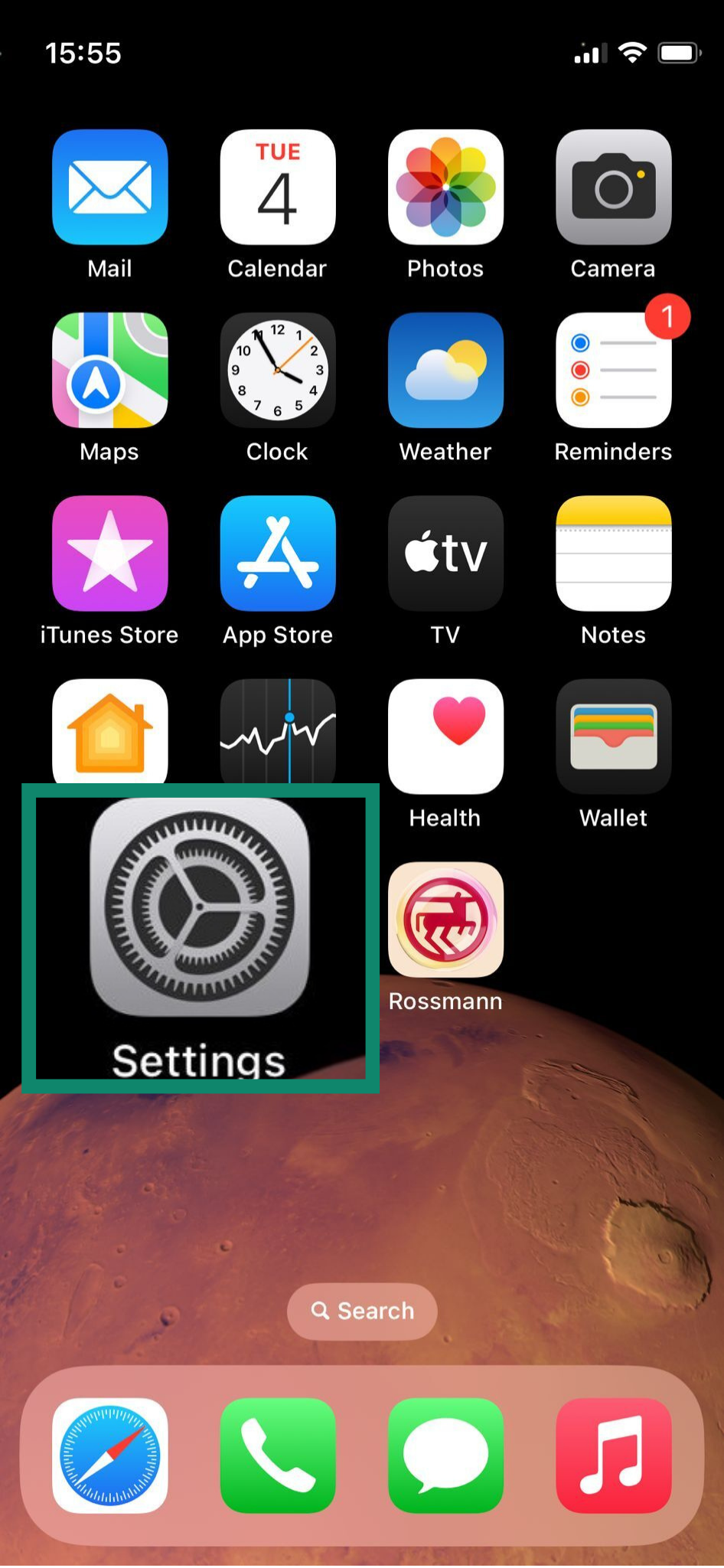
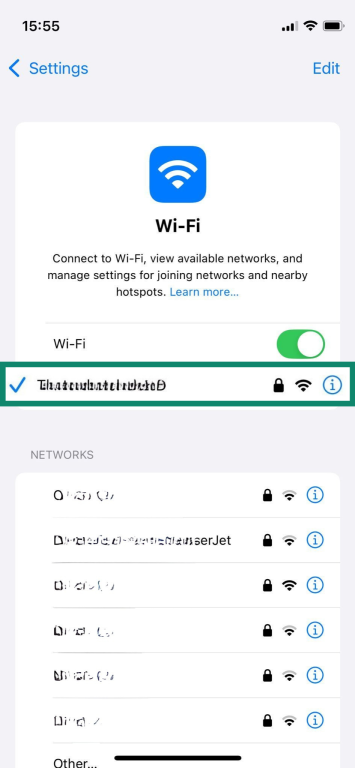
- Settings(設定) アプリを開きます。
- Wi-Fi をタップします。
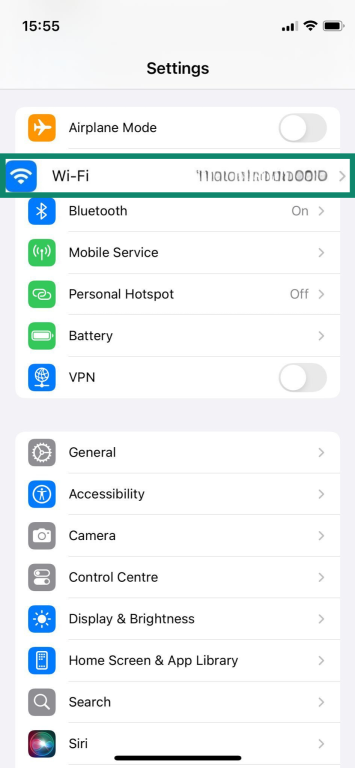
- 接続中のネットワークを探し、その横にある 情報アイコン(i) をタップします。
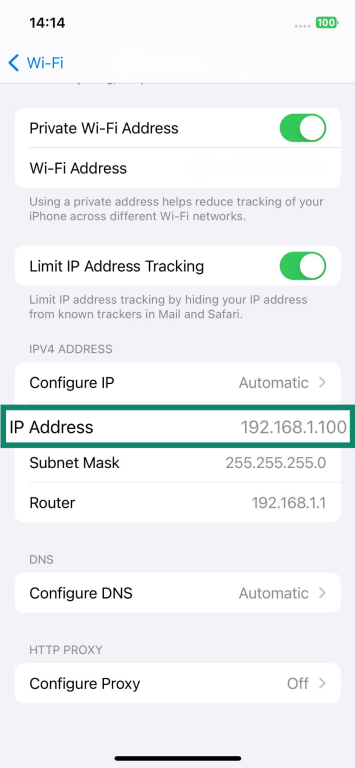
- IPv4 Address(IPv4 アドレス) セクションを確認します。ここに表示されている番号がローカルIPアドレスです。
IPアドレスが表示されない場合
IPアドレスが表示されない場合は、Wi-Fiを一度オフにして再度オンにし、ネットワークへ再接続してみてください。iPhoneの再起動や、ネットワークを削除して接続し直すことで解決する場合もあります。操作するには、「設定」→「Wi-Fi」を開き、対象ネットワーク横の (i) アイコンをタップします。その後、「このネットワーク設定を削除」を選択してください。再度ネットワークへ接続し、問題が解消されたか確認しましょう。
AndroidでローカルIPアドレスを確認する方法
Androidでは、iPhoneと同様にWi-Fi設定からローカルIPアドレスを確認できます。
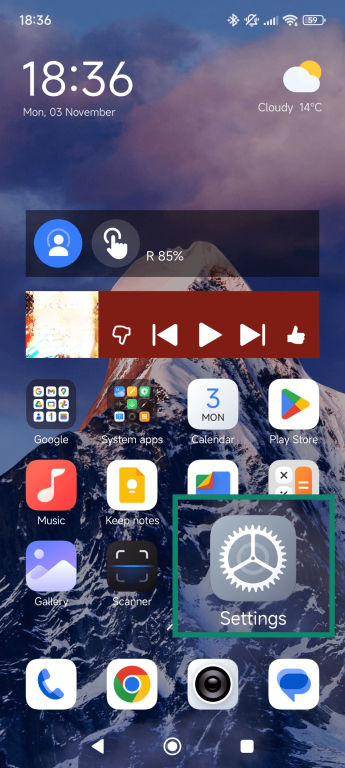
- Settings(設定) アプリを開きます。
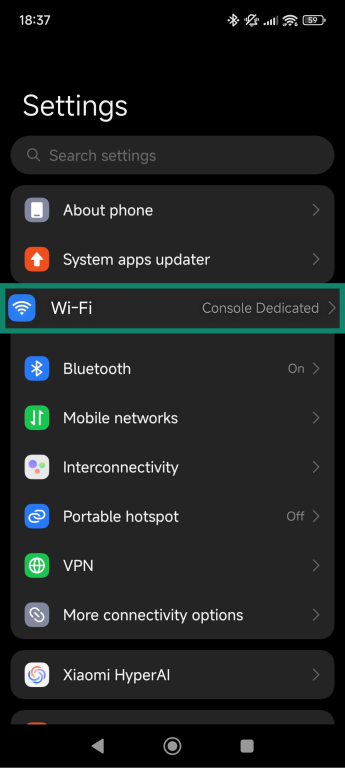
- Wi-Fi を選択します。
- 接続中のネットワークをタップして詳細を表示します。
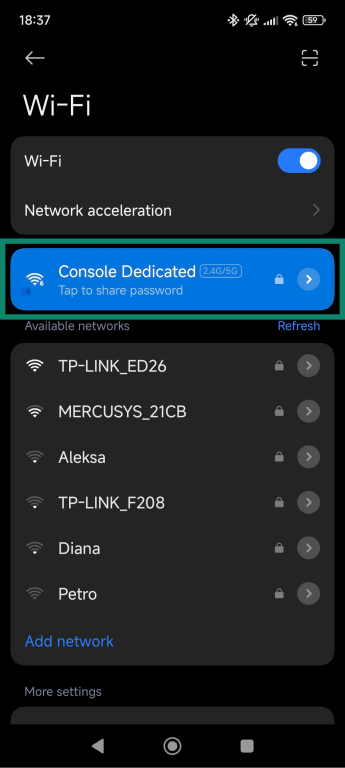
- IP address(IPアドレス) 欄を確認します。ここに表示されている番号がローカルIPアドレスです。
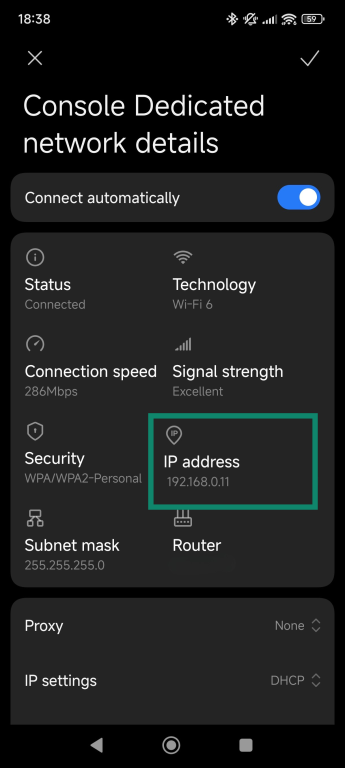
なお、一部のAndroid端末では、ルーターのIPアドレス が表示される場合があります。その場合は、「IPv4 address」という項目を確認してください。そこにデバイスのローカルIPアドレスが表示されます。
IPアドレスが表示されない場合
ローカルIPアドレスが表示されない場合は、Wi-Fiを一度切断して再接続してみてください。スマートフォンの再起動や、機内モードのオン・オフ切り替えで改善することもあります。また、一部のAndroidバージョンでは、「Advanced(詳細設定)」や「Modify network(ネットワークを変更)」を開かないとIPアドレスが表示されない場合があります。
ローカルIPアドレスが重要な理由
ローカルIPアドレスがなければ、デバイス同士が通信先を認識できず、ファイル共有やプリンター接続、一部のメディアストリーミング設定は利用できなくなります。
また、ローカルIPアドレスがネットワーク内でどのように割り当てられているかを理解しておくと、デバイスへのpingによる接続確認や、DHCP関連のトラブルシューティングにも役立ちます。高度なネットワーク知識がなくても、ローカルIPアドレスの基本を把握しておくだけで、よくある問題をスムーズに診断できるようになります。
プライバシーとセキュリティへの影響
ローカルIPアドレスはWebサイトや公開インターネットから直接見えることはありませんが、セキュリティ面では依然として重要です。侵害されたデバイス、脆弱なスマート家電、弱いWi-Fiパスワード、あるいはServer-Side Request Forgery(SSRF)などを通じて攻撃者がネットワーク内部へ侵入した場合、ローカルIPアドレスは次の攻撃対象として利用される可能性があります。代表的なリスクは次のとおりです。
- ラテラルムーブメント(横方向移動)と内部偵察: 攻撃者はネットワーク内部へ侵入すると、ローカルIPアドレスを利用して他のデバイスをスキャンし、開放ポートや脆弱性を調査できます。この内部ネットワークの把握によって、他デバイスへの侵害拡大、権限昇格、本来アクセスできない機密データへの到達が可能になる場合があります。
- IPベース制御の回避: 一部のネットワークでは、内部IPアドレスの許可リストやブロックリストによってアクセス制御を行っています。攻撃者がローカルIPアドレスの構成を把握すると、信頼された内部アドレスを偽装し、脆弱なネットワーク分離ルールを回避したり、「内部通信は安全」という前提のシステムへアクセスしたりできる可能性があります。
接続されているデバイスや、ルーターがローカルIPアドレスをどのように割り当てているかなど、ローカルネットワークの構成を把握しておくことで、不審なデバイスや異常な挙動を発見しやすくなります。ローカルIPアドレスは固定設定されていない限り変化することがありますが、サブネット全体の構成は基本的に変わらないため、接続デバイスの監視には十分役立ちます。
セキュリティリスクを軽減するには、ルーターのファームウェアを常に最新状態へ更新し、デバイスがマルウェアに感染していないことを確認してください。また、強力なWi-Fiパスワード を設定し、リモートアクセスは信頼できるユーザーのみに制限することが重要です。
ローカルネットワークとデバイス管理
ローカルIPアドレスは、単なる接続だけでなく、ネットワーク管理や構成にも重要な役割を果たします。デバイスのグループ分け、アクセス制御、通信優先度の設定などを行う際に欠かせない仕組みです。
- ネットワーク分離とセキュリティ: ローカルIPアドレスを利用すると、デバイスを別々の サブネット や VLAN(仮想ローカルエリアネットワーク) に分けられます。たとえば、スマートホーム機器と仕事用PCを別ネットワークへ分離することで、侵害されたデバイスがアクセスできる範囲を制限し、内部リスクを軽減できます。
- リモートアクセスとポートフォワーディング: ローカルIPアドレスを使うことで、ポートフォワーディング 経由で自宅ネットワーク外からデバイスへ接続できます。代表例として、ホームセキュリティカメラやメディアサーバーへ外出先からアクセスするケースがあります。
- 固定IPアドレスによる安定した接続: プリンターや NAS(ネットワーク接続ストレージ)、ホームサーバーなど、常に同じアドレスで利用したいデバイスには固定ローカルIPアドレスの設定が便利です。接続トラブルを防ぎ、リモートアクセスも安定しやすくなります。
- QoS設定による通信優先制御: 一部のルーターでは、特定デバイスや通信を優先できます。たとえば、他デバイスのバックグラウンドダウンロードよりも、仕事用ノートPCのビデオ通話品質を優先することが可能です。
- 接続状況の監視とデバイス管理: ルーターのデバイス一覧はローカルIPアドレスと紐づいています。そのため、現在接続中のデバイス確認、不審な接続の発見、帯域使用量のチェックなどが行えます。
ローカルIPアドレスは変更できる?
はい。必要に応じてローカルIPアドレスを変更できます。通常、ローカルIPアドレスはDHCPによって自動割り当てされますが、ルーターの設定画面から手動で変更することも可能です。これにより、IPアドレス競合の回避、安定したリモートアクセス設定、ネットワーク管理の効率化につながります。ローカルIPアドレスを変更する主な方法は次のとおりです。
- 固定IPアドレスを予約・割り当てする: ルーターの管理画面へログインし、DHCP設定からデバイスの MACアドレス(Media Access Controlアドレス) に特定のIPアドレスを割り当てます。デバイス側のネットワーク設定で固定IPを直接設定することも可能で、ルーター再起動後も同じIPアドレスを維持できます。
- ルーターのIPアドレス範囲を変更する: DHCP範囲(例:192.168.1.x → 192.168.10.x)を変更することで、接続中のデバイスへ新しいローカルIPアドレスを割り当てられます。
- ルーターまたはデバイスを再起動する: DHCPが有効な場合、再起動によって利用可能なIPアドレスプールから新しいローカルIPアドレスが割り当てられることがあります。ただし、DHCPリース期限が切れていない場合や利用可能アドレス数が少ない場合は、同じIPアドレスが維持されることもあります。
ローカルIPアドレスを変更する際は、同じネットワーク内の他デバイスとIPアドレスが重複しないこと、またルーターで定義されたサブネットやIPアドレス範囲に従っていることを確認してください。これにより、接続トラブルを防ぎやすくなります。
ネットワークの仕組みをさらに理解する
ローカルIPアドレスの基本を理解したら、ネットワークをスムーズに動作させる仕組みについても知っておくと役立ちます。
Network Address Translation (NAT)
NAT は、複数のデバイスが1つのパブリックIPアドレスを共有してインターネットへ接続できるようにする仕組みです。各デバイスはそれぞれローカルIPアドレスを持っていますが、データがネットワーク外へ送信される際、NATによって1つのパブリックIPアドレスへ変換されます。
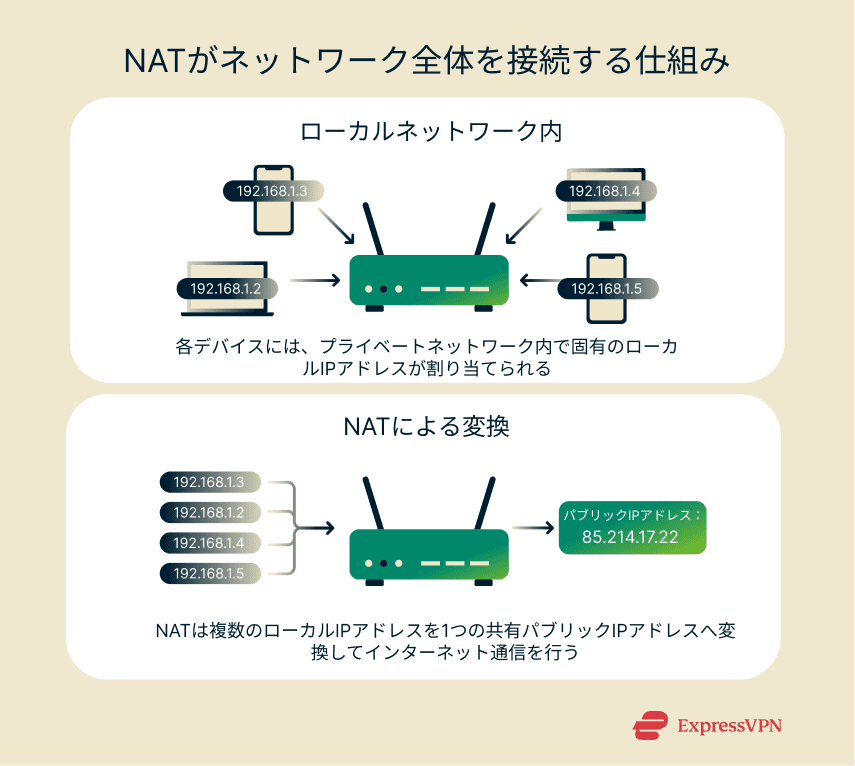
イメージとしては、郵便を振り分ける受付係のようなものです。各ローカルIPアドレスは建物内の個別オフィスに相当しますが、外部へ送られる通信はすべて建物全体の代表住所を使います。また、NATにはローカルIPアドレスを外部から隠し、セキュリティを高める役割もあります。
NATの仕組みを理解しておくと、接続トラブルの原因特定にも役立ちます。たとえばデバイスがインターネットへ接続できない場合でも、ローカルIPアドレスとNATによる変換の流れを確認することで、問題がデバイス側なのか、ルーターなのか、ISP側なのかを切り分けやすくなります。
また、サーバーやリモートサービスを運用する際のポートフォワーディングでもNATは重要です。受信した通信をどのローカルIPアドレスへ転送するか指定する必要があるためです。さらに、IPアドレス競合の発見やファイアウォールルールの管理にも役立ち、ネットワーク監視とセキュリティ維持を支援します。
IPv4とIPv6の違い
現在も多くの家庭用ネットワークでは、各デバイスへ数値アドレスを割り当てるIPv4が利用されています。一方、IPv6はより新しい規格で、長いアドレスを使うことで、さらに多くのデバイス接続に対応できます。主な違いは次のとおりです。
- IPv4は「192.168.1.5」のような 32ビット形式 のアドレスを使用し、約43億個のユニークなIPアドレスを利用できます。ただし数に限りがあるため、ルーターはプライベートIPアドレス範囲を再利用し、NATを利用して複数デバイスをインターネットへ接続しています。
- IPv6は「2001:0db8:85a3:0000:0000:8a2e:0370:7334」のような 128ビット形式 のアドレスを使用し、事実上無制限に近いIPアドレスを提供できます。NATへの依存を減らし、各デバイスへ固有のグローバルIPアドレスを割り当てられるほか、暗号化機能や効率的なルーティング機能も備えています。
ネットワークでどちらのプロトコルが使われているかを把握しておくと、さまざまな接続トラブルの解決に役立ちます。たとえば、IPv4とIPv6を切り替えているデバイスでは接続が不安定になることがあり、DNSやルーター設定の不備によって、一方のプロトコルのみ通信できなくなるケースもあります。
デバイスがローカルネットワークへは接続できるのにインターネットへアクセスできない場合、IPv4とIPv6のどちらを使用しているか確認することで原因を特定しやすくなります。両方へ対応しておくことで、互換性と安定した通信を維持できます。
Tip: 詳しくは、IPv4とIPv6の違い に関するガイドをご覧ください。
FAQ:ローカルIPアドレスに関するよくある質問
192.168.1.1とは?
192.168.1.1は、多くのルーターで使用されている 代表的なデフォルトIPアドレス です。通常、このアドレスをブラウザへ入力すると、ルーターの管理画面へアクセスできます。プライベートIPアドレス範囲に属しているため、これらの設定にはローカルネットワーク内からのみアクセス可能です。
127.0.0.1はローカルIPアドレス?
はい。127.0.0.1は、デバイス自身を参照するために使われる ローカルIPアドレス です。ループバックアドレス とも呼ばれ、外部へ通信を行わずにネットワーク機能をテストできます。ローカルIPアドレスの一種ですが、ネットワーク内の他デバイスとの接続には使用されません。
パブリックIPアドレスとプライベートIPアドレスの違いは?
パブリックIPアドレスとプライベートIPアドレスは、ネットワーク内で異なる役割 を持っています。192.168.x.x、10.x.x.x、172.16.x.x~172.31.x.xといった範囲のプライベートIPアドレスは、ローカルネットワーク内のデバイス識別に使われます。一方、パブリックIPアドレスはインターネット上でネットワーク全体を識別するためのもので、Webサイトやオンラインサービスから確認できます(VPN を利用して非表示にしている場合を除く)。
なぜローカルIPアドレスはセキュリティ上重要なの?
ローカルIPアドレスはセキュリティ面でも重要 です。ネットワーク内でデバイス同士がどのように通信するかを決定する役割を持っているためです。もし攻撃者がローカルIPアドレス構成を把握できれば、脆弱なポイントの特定、特定デバイスへの攻撃、ネットワーク侵害の計画などに悪用される可能性があります。ローカルIPアドレスは通常インターネット上へ公開されませんが、設定ミスのアプリ、リモートアクセスツール、マルウェアなどを通じて漏洩するケースがあります。