So löschst du deinen YouTube-Suchverlauf und schützt deine Privatsphäre


Dein YouTube-Suchverlauf beeinflusst deine Empfehlungen und automatischen Suchvorschläge. Gleichzeitig erstellt er jedoch ein detailliertes Profil deiner Interessen, das für jeden sichtbar sein kann, der Zugriff auf dein Konto hat. Das Löschen des Verlaufs hilft dabei, Empfehlungen zurückzusetzen und deine Aktivitäten privater zu halten.
In diesem Leitfaden zeigen wir dir, wie du den gesamten Verlauf auf einmal löschst, einzelne Suchanfragen entfernst oder Aktivitäten aus einem bestimmten Zeitraum löschst, sowohl auf Desktop-Geräten als auch mobil. Außerdem erklären wir, wie du deinen Verlauf pausierst oder automatisch löschen lässt und wie du deine Datenschutzeinstellungen anpasst, damit künftig weniger Suchanfragen gespeichert werden.
YouTube-Suchverlauf verstehen
Bevor du etwas löschst, hilft es zu verstehen, welche Daten YouTube tatsächlich speichert und was sich beim Entfernen dieser Informationen verändert.
Welche Daten YouTube speichert und wo
Dein YouTube-Suchverlauf enthält alle Suchanfragen, die du während der Anmeldung in deinem Konto durchgeführt hast. Dazu gehören sowohl getippte Suchanfragen als auch Sprachsuchen über die Mikrofonfunktion der YouTube-App.
YouTube speichert den Text jeder Suchanfrage zusammen mit einem Zeitstempel in deinem Google-Konto. Diese Daten sind an zwei Stellen sichtbar: direkt im Verlauf deiner YouTube-App sowie in Meine Aktivitäten deines Google-Kontos. Dadurch werden Suchanfragen auf allen Geräten synchronisiert, auf denen du mit deinem Google-Konto bei YouTube angemeldet bist. Eine Suche auf dem Smartphone erscheint daher auch später auf dem Desktop.
Hinweis: Wenn du nicht angemeldet bist, speichert YouTube keinen Suchverlauf. Nutzt du YouTube jedoch im Browser, kann dein Browser lokale automatische Suchvorschläge speichern. Diese lassen sich nur durch das separate Löschen des Browserverlaufs entfernen.
Warum das Löschen des Suchverlaufs wichtig ist
Dein Suchverlauf beeinflusst direkt, welche Inhalte dir YouTube anzeigt. Alte oder irrelevante Suchanfragen können Empfehlungen verfälschen und Inhalte anzeigen, die nicht mehr zu deinen aktuellen Interessen passen. Durch das Löschen werden frühere Suchsignale entfernt, auf denen Empfehlungen basieren.
Außerdem spielt Datenschutz eine Rolle. Wenn du ein Gerät oder Konto mit anderen Personen teilst, können diese deinen Suchverlauf sehen. Das Löschen oder Pausieren verhindert, dass frühere Suchanfragen sichtbar bleiben und von YouTube zur Erstellung eines Interessenprofils genutzt werden.
Wie sich das Löschen des Suchverlaufs auf Empfehlungen auswirkt
Das Löschen deines YouTube-Suchverlaufs kann folgende Bereiche beeinflussen:
- Automatische Suchvorschläge.
- Suchbasierte Empfehlungen.
- Bestimmte Vorschläge auf der Startseite.
Allerdings wird dadurch nicht sofort dein gesamtes YouTube-Erlebnis zurückgesetzt. Empfehlungen basieren auf mehreren Faktoren, darunter Wiedergabeverlauf, Abonnements, gelikte Videos und allgemeine Aktivitätsmuster. Wenn du die Personalisierung weiter reduzieren möchtest, solltest du zusätzlich deinen Wiedergabeverlauf verwalten oder deine Aktivitätseinstellungen anpassen.
Suchverlauf vs. Wiedergabeverlauf
YouTube speichert außerdem deinen Wiedergabeverlauf. Dieser enthält alle Videos, die du tatsächlich angesehen hast. Sowohl Such- als auch Wiedergabeverlauf beeinflussen den Empfehlungsalgorithmus von YouTube, jedoch auf unterschiedliche Weise: Der Wiedergabeverlauf hat meist stärkeren Einfluss auf vorgeschlagene Videos, während der Suchverlauf vor allem automatische Vorschläge und Suchergebnisse beeinflusst.
Beide Verläufe sind zudem teilweise unabhängig voneinander. Wenn du den kompletten YouTube-Verlauf löschst, werden beide Listen entfernt. Löschst du jedoch nur einzelne Einträge aus dem Suchverlauf, bleiben entsprechende Videos im Wiedergabeverlauf weiterhin bestehen und umgekehrt. Andere mit deinem Google-Konto verknüpfte Daten bleiben ebenfalls erhalten, sofern du sie nicht separat verwaltest. Wie das funktioniert, erklären wir in unserem Leitfaden zum dauerhaften Löschen deines Google-Verlaufs.
So löschst du den gesamten YouTube-Such- und Wiedergabeverlauf
Wenn du deinen gesamten YouTube-Suchverlauf löschst, werden alle mit deinem Konto verknüpften Suchanfragen entfernt. Das beeinflusst automatische Suchvorschläge und suchbasierte Empfehlungen auf allen Geräten.
Die folgenden Schritte zeigen, wie du den gesamten Verlauf auf Desktop, iPhone und Android löschst.
Gesamten Suchverlauf auf dem Desktop löschen
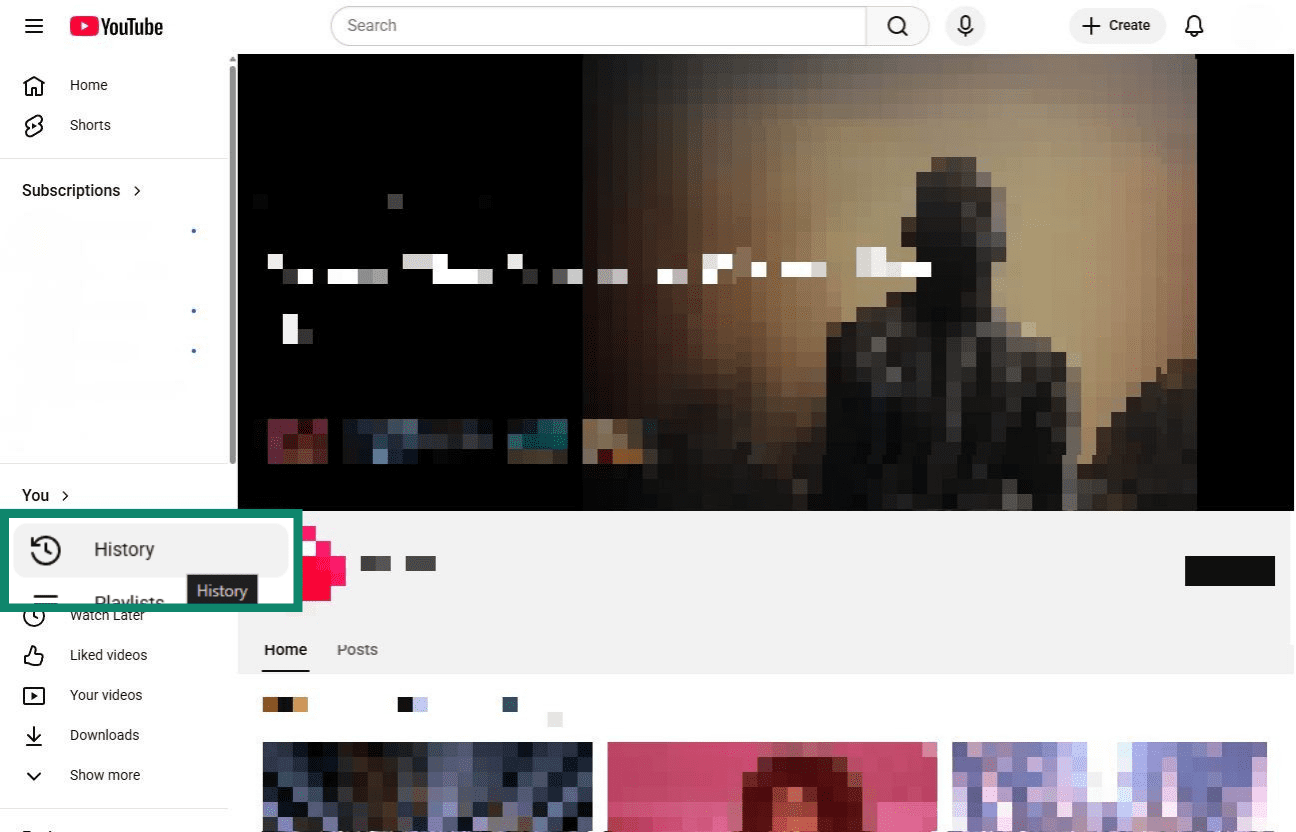
- Öffne youtube.com und klicke links im Menü auf History (Verlauf).
Hinweis: Falls die Option nicht angezeigt wird, stelle sicher, dass du in deinem Google-Konto angemeldet bist. Der Suchverlauf ist mit deinem Konto verknüpft und wird im ausgeloggten Zustand nicht angezeigt.
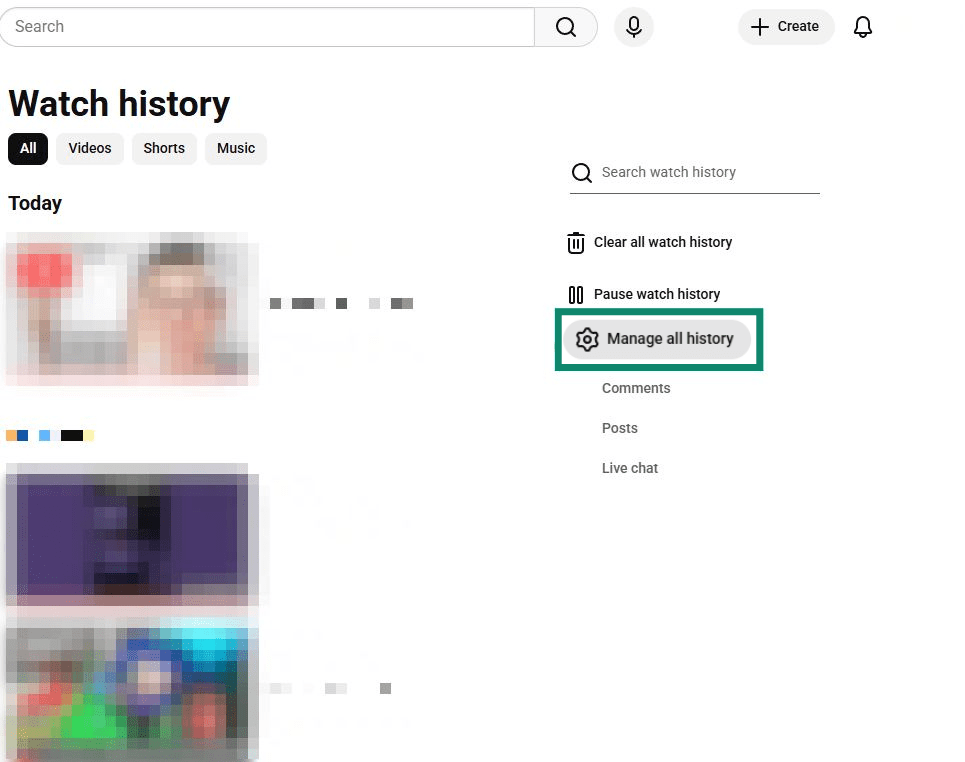
- Klicke neben dem Zahnradsymbol auf Manage all history (Gesamten Verlauf verwalten).
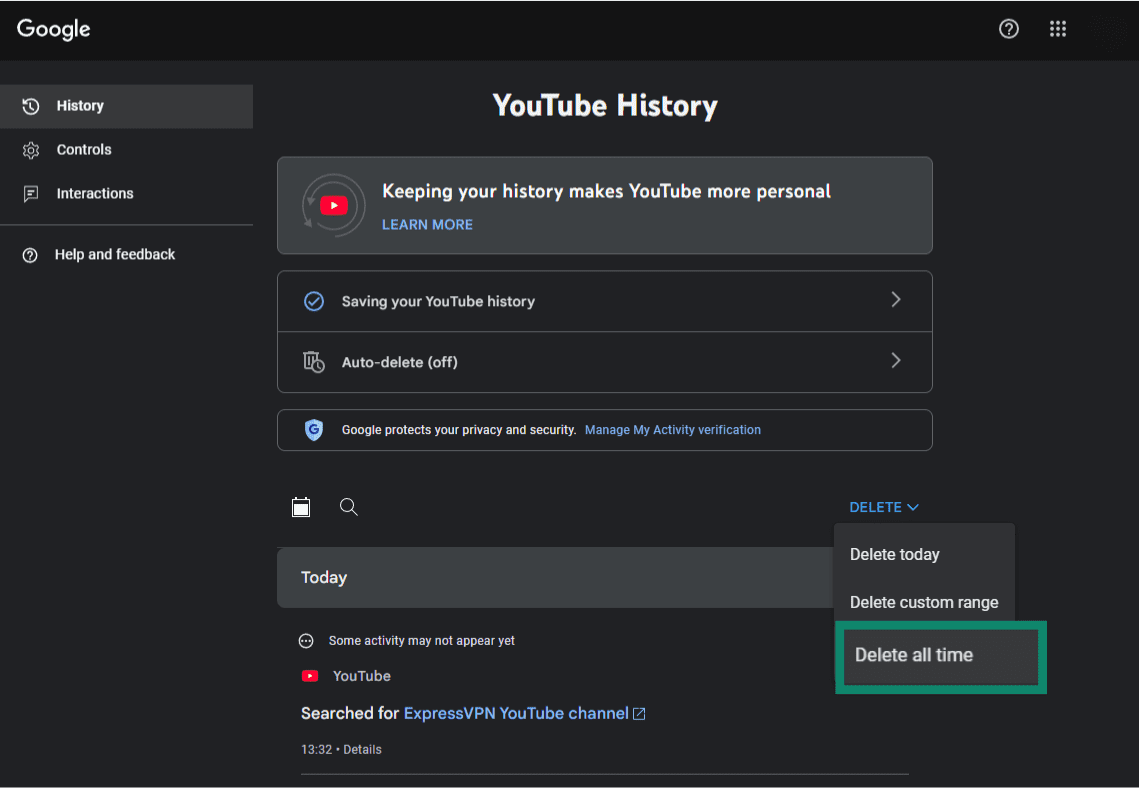
- Wähle die Schaltfläche DELETE (LÖSCHEN) und anschließend im Dropdown-Menü Delete all time (Gesamte Zeit löschen).
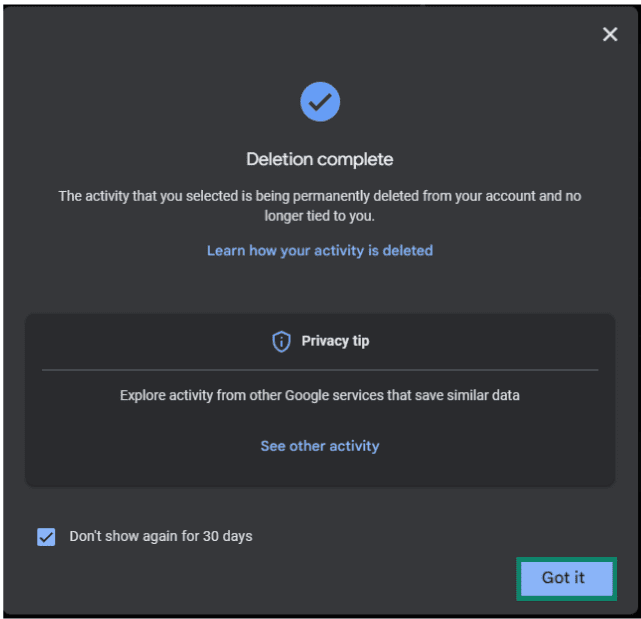
- Du erhältst anschließend eine Bestätigung, dass dein Such- und Wiedergabeverlauf gelöscht wurde. Klicke auf Got it (Verstanden), um das Fenster zu schließen.
Gesamten Suchverlauf auf iPhone und Android löschen
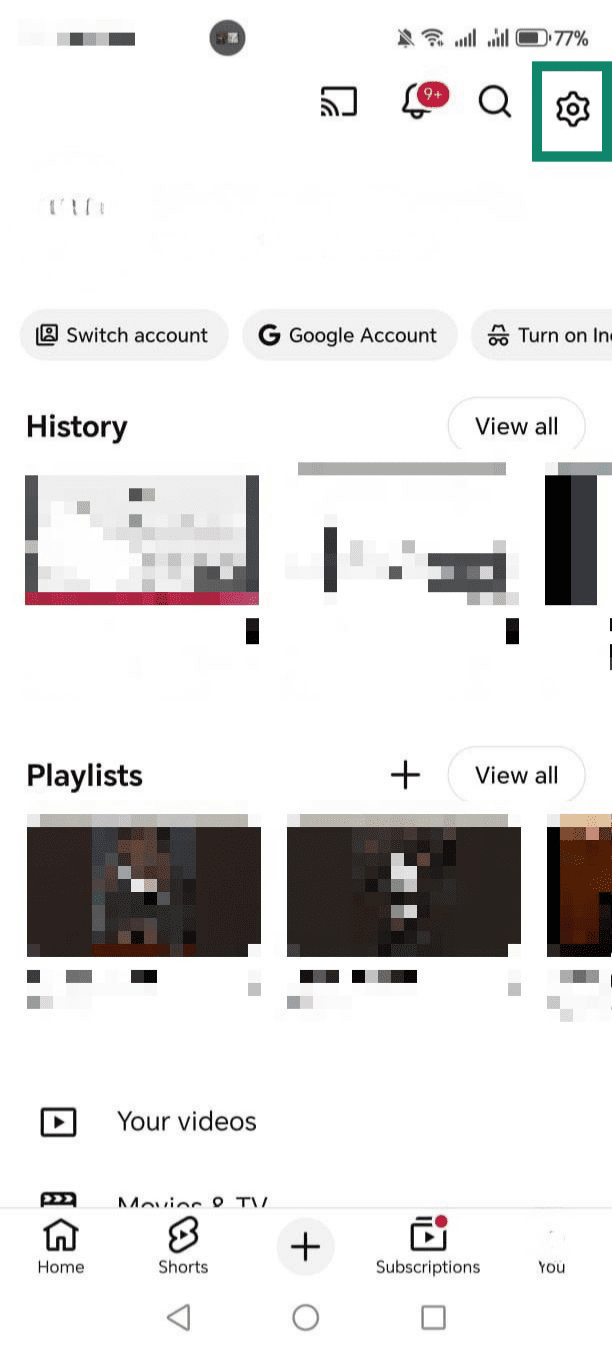
- Öffne die YouTube-App und stelle sicher, dass du angemeldet bist. Tippe unten rechts auf You (Mein YouTube).

- Tippe auf das Zahnradsymbol für Einstellungen.
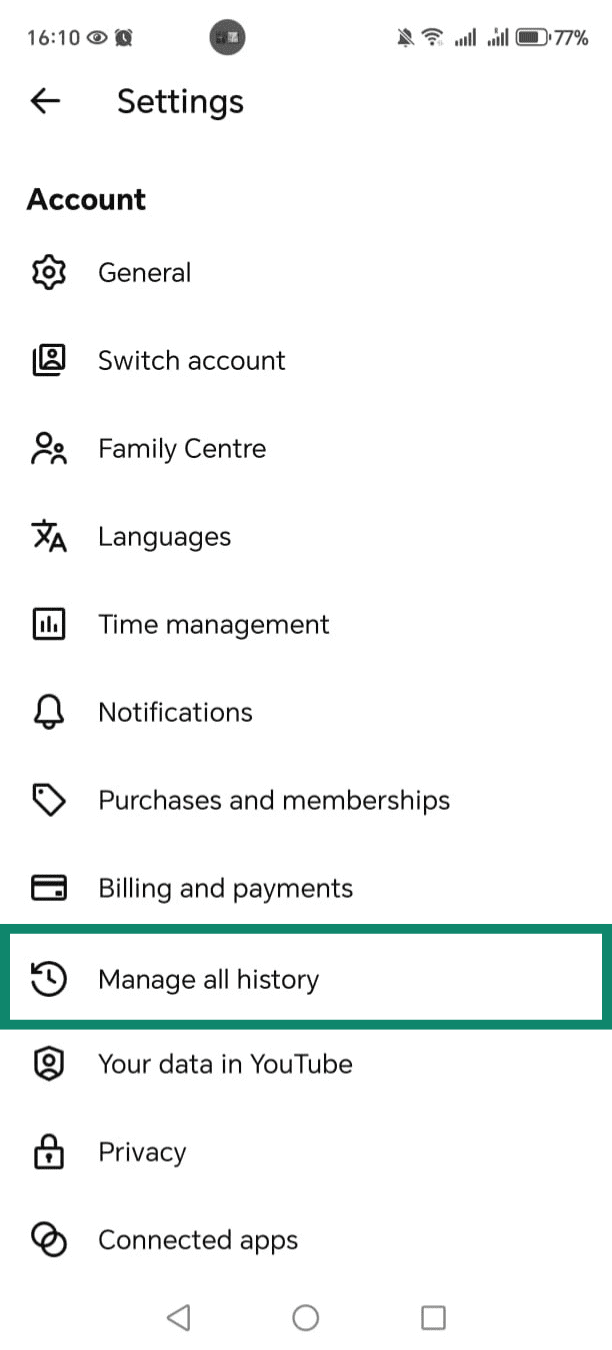
- Tippe auf Manage all history (Gesamten Verlauf verwalten).
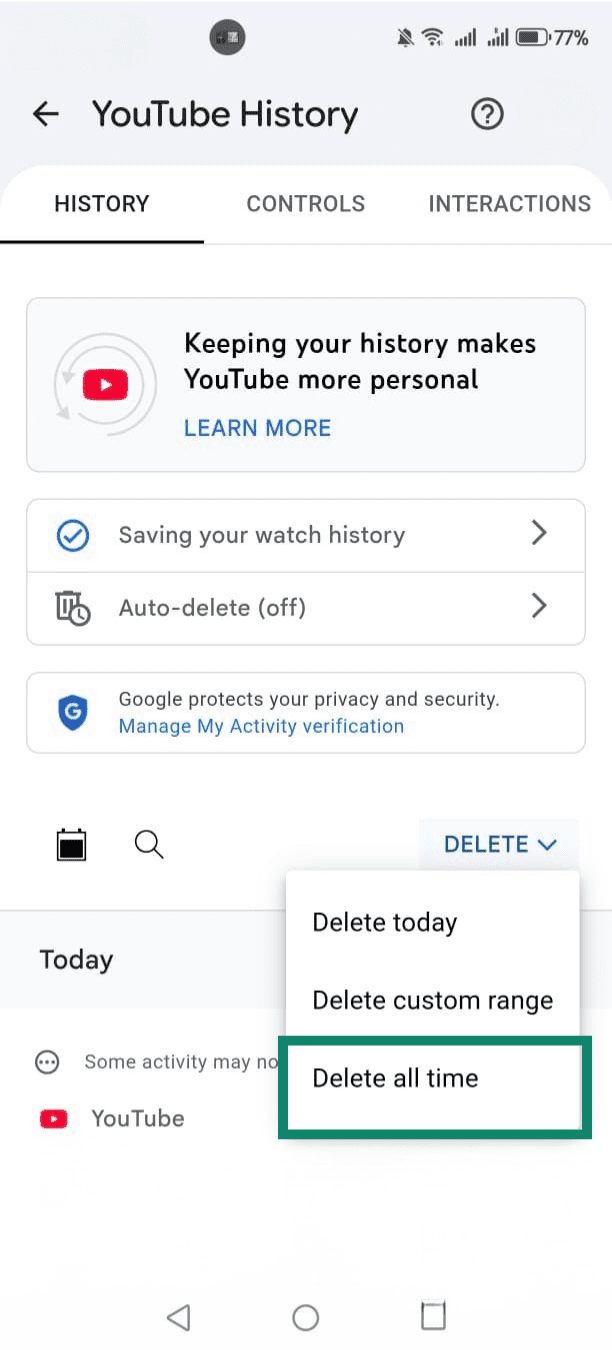
- Tippe auf DELETE (LÖSCHEN) und anschließend auf Delete all time (Gesamte Zeit löschen).
Einzelne YouTube-Suchanfragen löschen
Wenn du nicht alles entfernen möchtest, kannst du gezielt einzelne Suchanfragen löschen. Das ist praktisch, wenn du nur bestimmte Einträge entfernen möchtest, ohne deinen kompletten Suchverlauf zurückzusetzen.
Die folgenden Schritte zeigen, wie du einzelne Suchanfragen auf Desktop, iPhone und Android löschst.
Einzelne Suchanfragen auf dem Desktop löschen
- Melde dich im Browser bei YouTube an und klicke links in der Seitenleiste auf History (Verlauf).
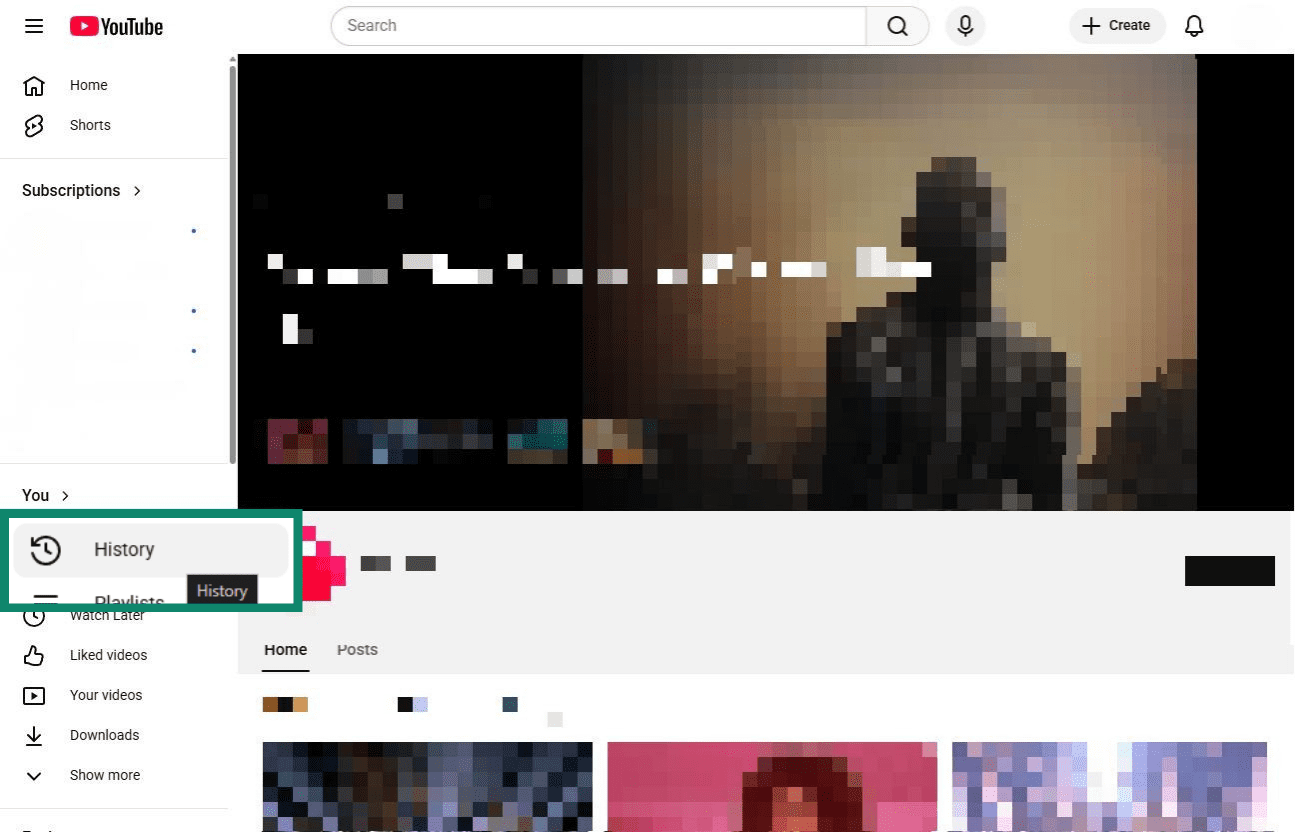
- Klicke auf Manage all history (Gesamten Verlauf verwalten).
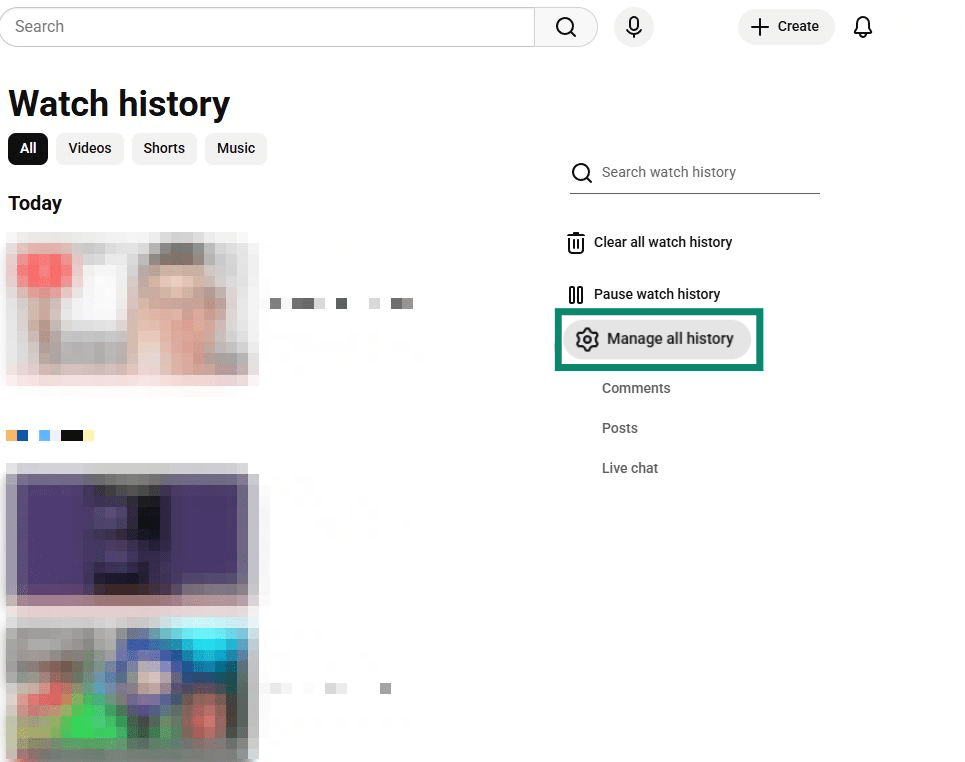
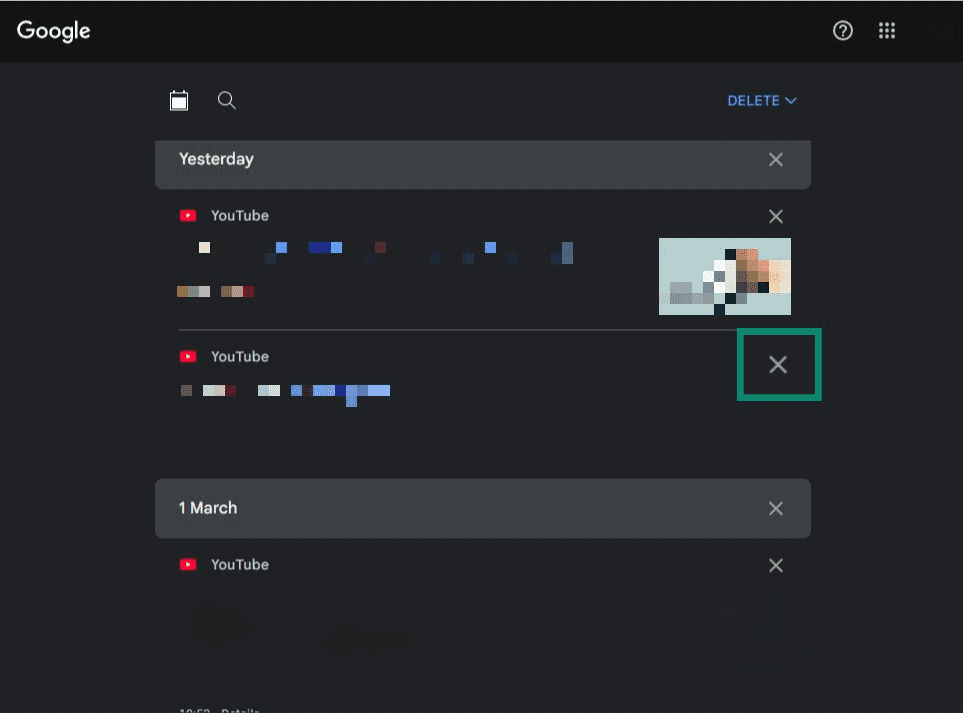
- Scrolle in deinem YouTube-Verlauf zum gewünschten Sucheintrag und klicke daneben auf das X.
Einzelne Suchanfragen auf iPhone und Android löschen
- Öffne die YouTube-App und tippe unten rechts auf You (Mein YouTube).

- Tippe auf das Zahnradsymbol, um die Einstellungen zu öffnen.
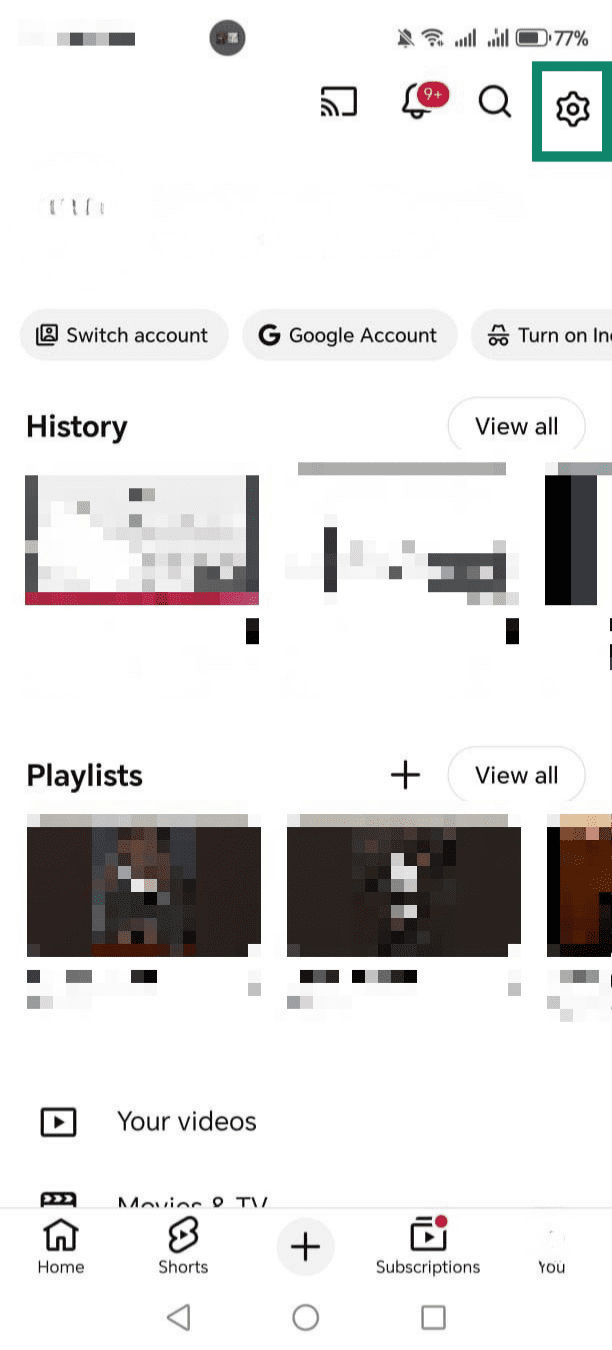
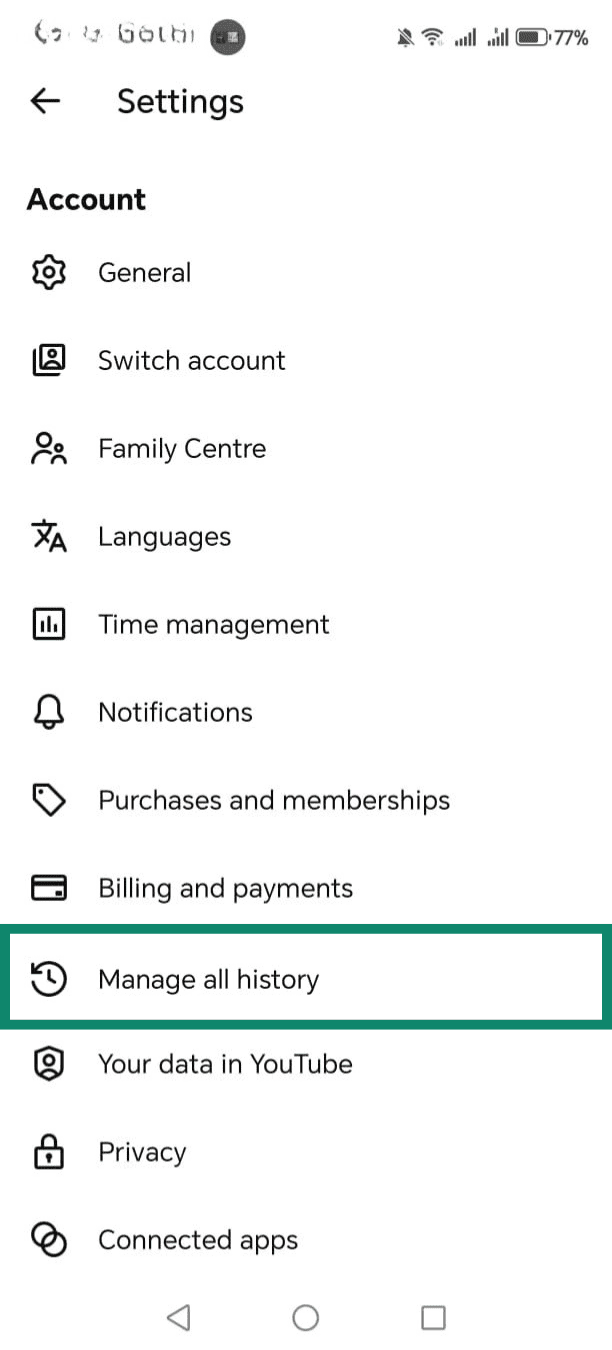
- Tippe auf Manage all history (Gesamten Verlauf verwalten).
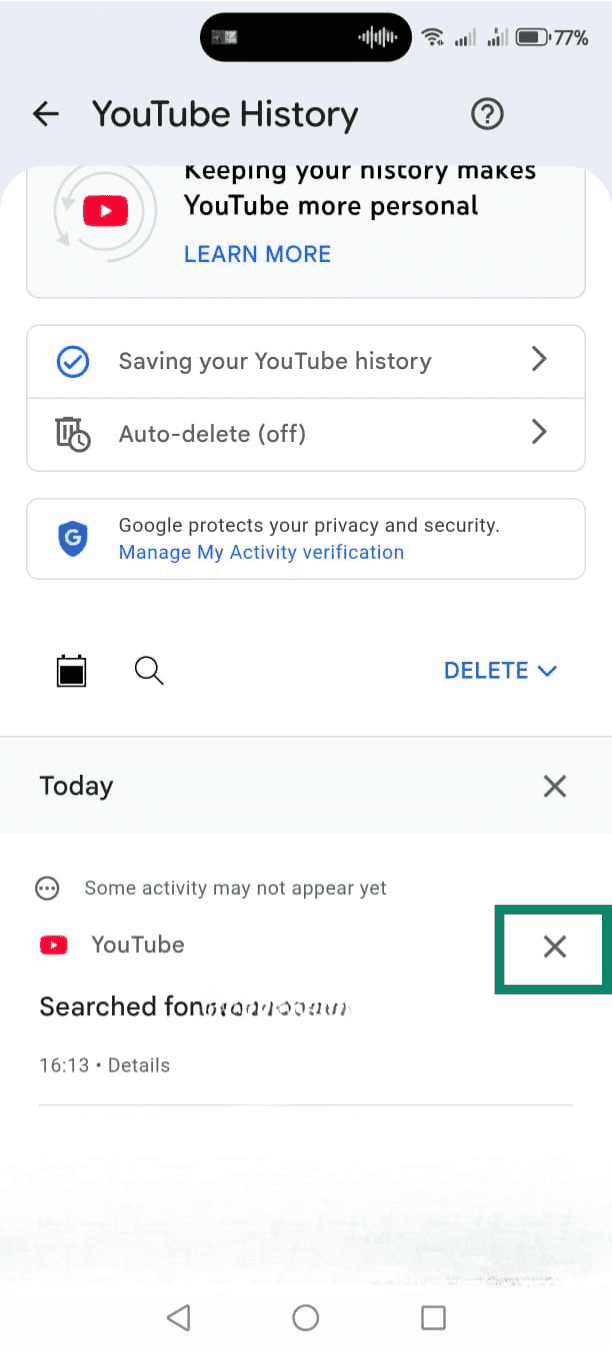
- Scrolle zum gewünschten Sucheintrag und tippe daneben auf das X.
YouTube-Suchverlauf nach Zeitraum löschen
Wenn du nicht alles löschen oder einzelne Einträge manuell entfernen möchtest, kannst du deinen Suchverlauf auch für einen bestimmten Zeitraum löschen. Diese Einstellung wird über die Aktivitätssteuerung deines Google-Kontos verwaltet und gilt dadurch auf allen Geräten.
Deine Daten auf YouTube verwenden
„Deine Daten auf YouTube“ ist eine spezielle Seite innerhalb von YouTube, auf der du einen Überblick über deine Kontoaktivitäten erhältst, einschließlich Such- und Wiedergabeverlauf. Dort gelangst du direkt zu den Google-Kontoeinstellungen, über die du deinen Verlauf nach Zeitraum verwalten oder löschen kannst. So findest du die Einstellungen:
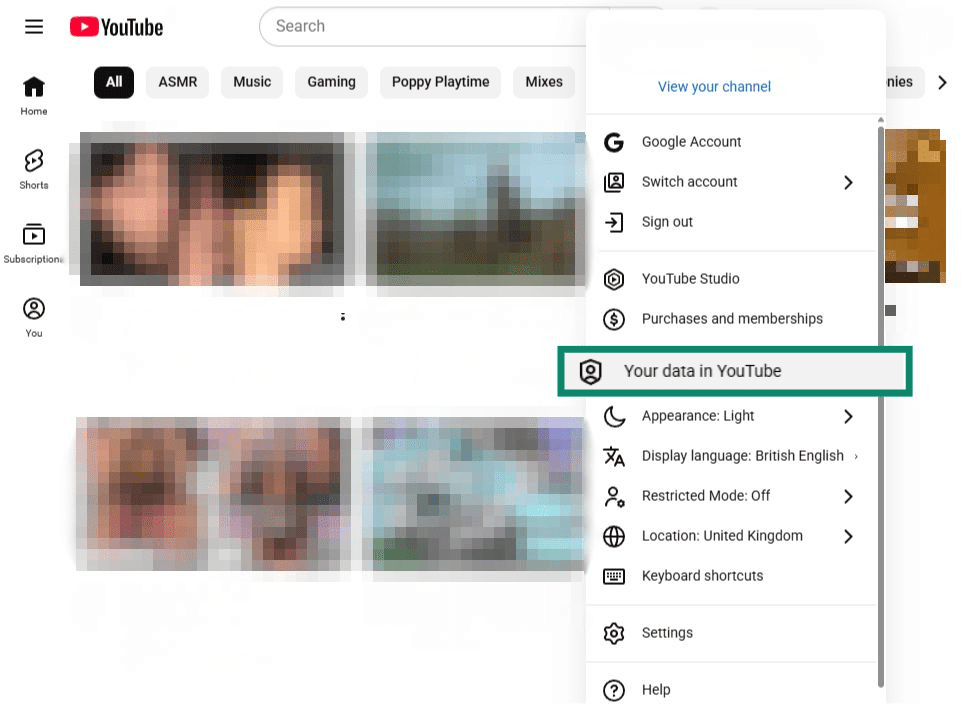
- Öffne YouTube im Browser oder in der App, tippe beziehungsweise klicke auf dein Profilbild und wähle im Menü Your data in YouTube (Deine Daten auf YouTube) aus.
- Scrolle nach unten zu YouTube Search History (YouTube-Suchverlauf) und wähle Manage your YouTube Search History (Deinen YouTube-Suchverlauf verwalten).
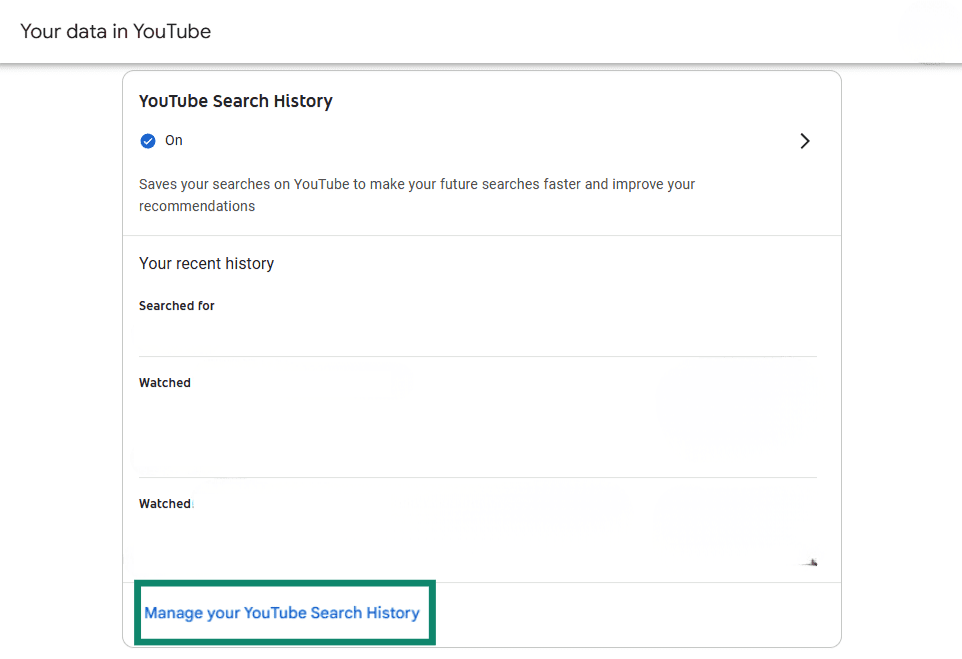
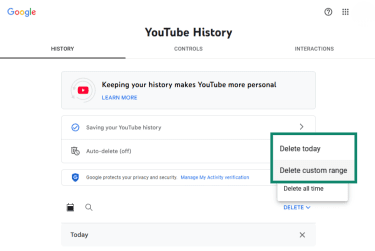
- Klicke oder tippe auf DELETE (LÖSCHEN) und wähle entweder Delete today (Heute löschen) oder Delete custom range (Benutzerdefinierten Zeitraum löschen), wenn du einen bestimmten Zeitraum entfernen möchtest.
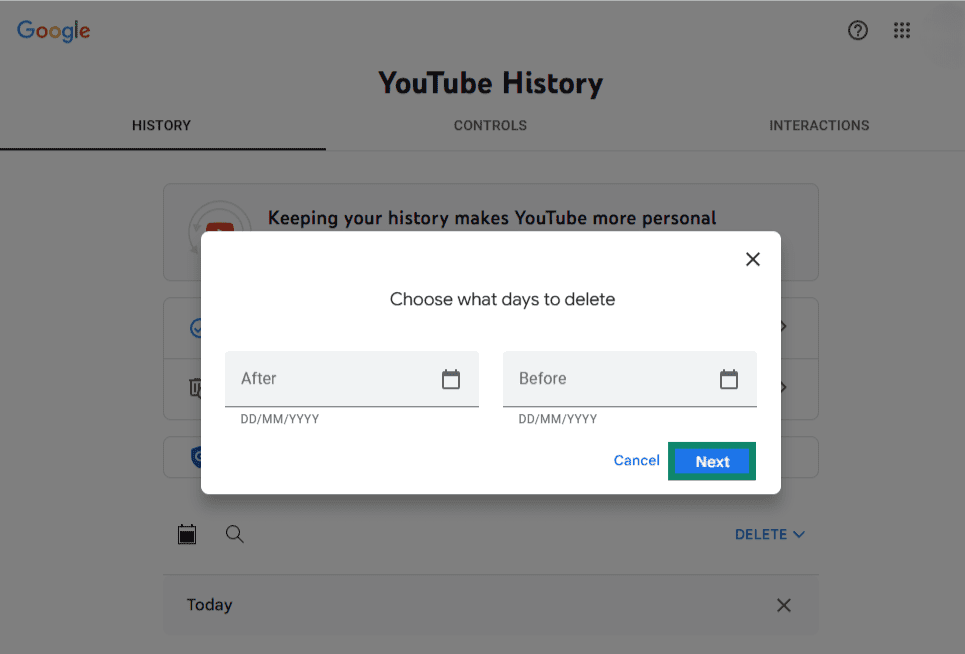
- Wenn du Delete custom range (Benutzerdefinierten Zeitraum löschen) auswählst, gib die gewünschten Daten ein und tippe beziehungsweise klicke auf Next (Weiter).
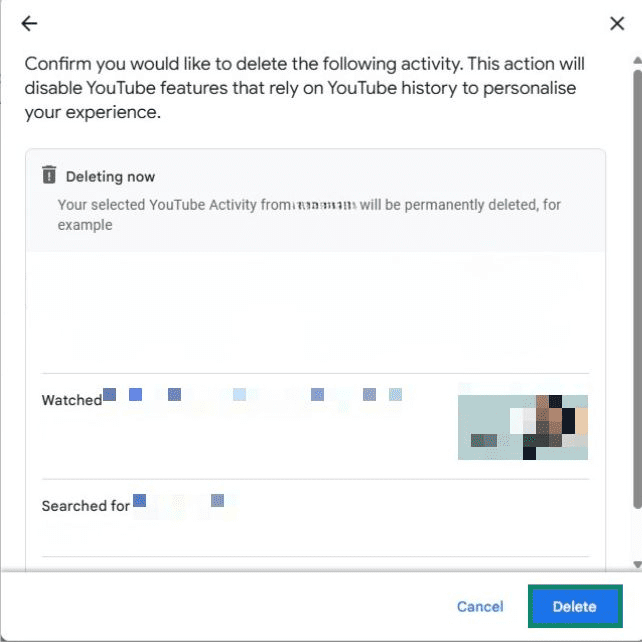
- Anschließend erscheint ein Bestätigungsfenster, das darauf hinweist, dass der ausgewählte Such- und Wiedergabeverlauf gelöscht wird. Klicke beziehungsweise tippe auf Delete (Löschen).
Google Meine Aktivitäten verwenden
Du kannst dieselben Einstellungen auch direkt über dein Google-Konto aufrufen.
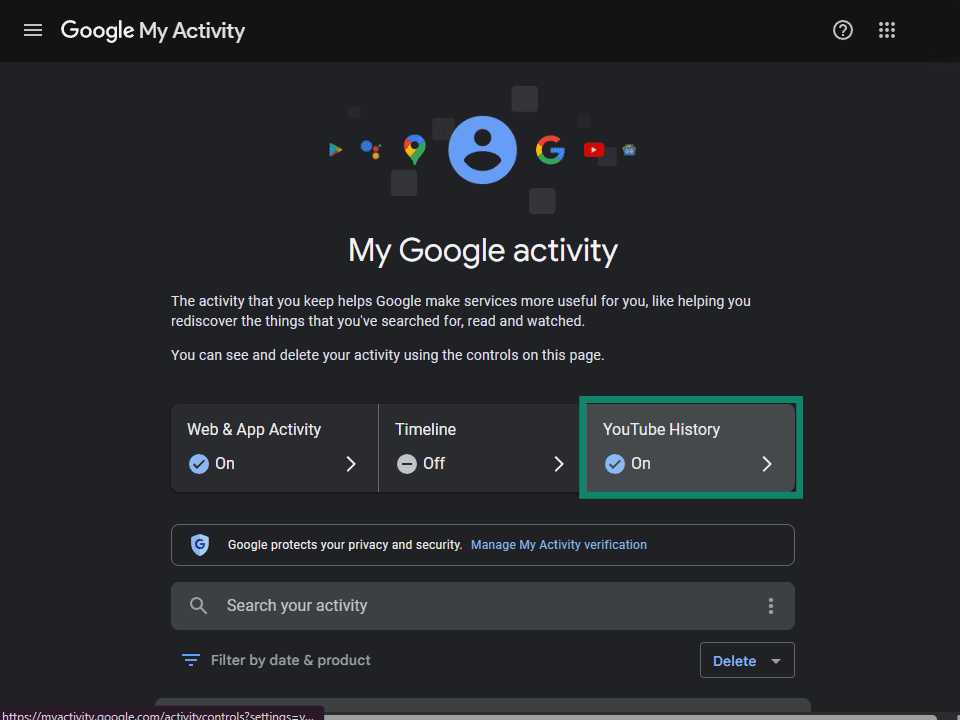
- Öffne Meine Aktivitäten und wähle YouTube History (YouTube-Verlauf) aus.
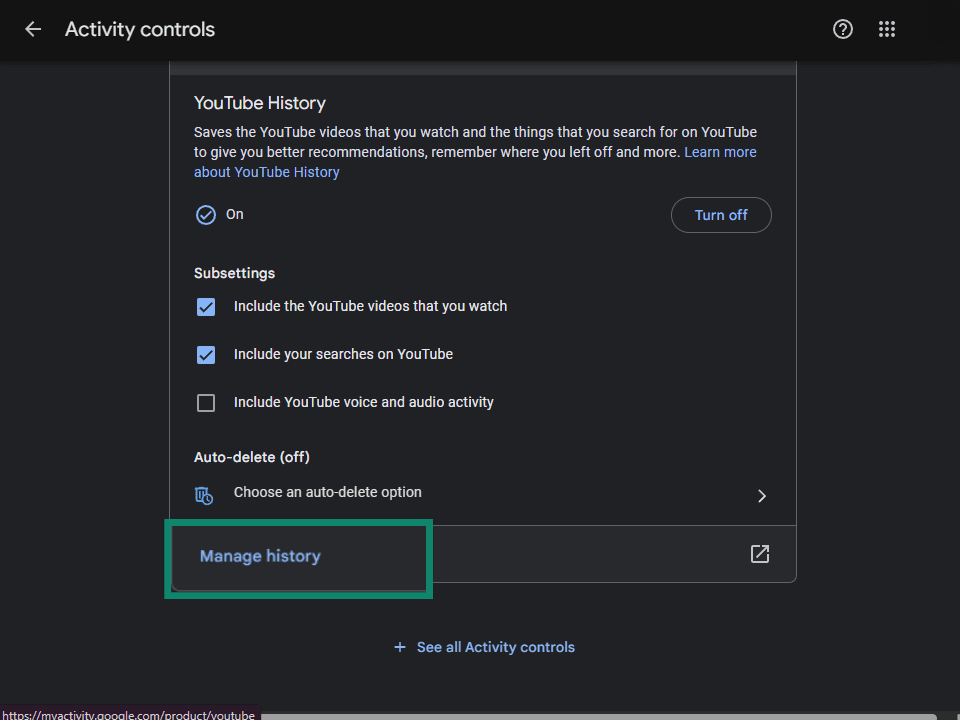
- Scrolle nach unten und klicke auf Manage history (Verlauf verwalten).
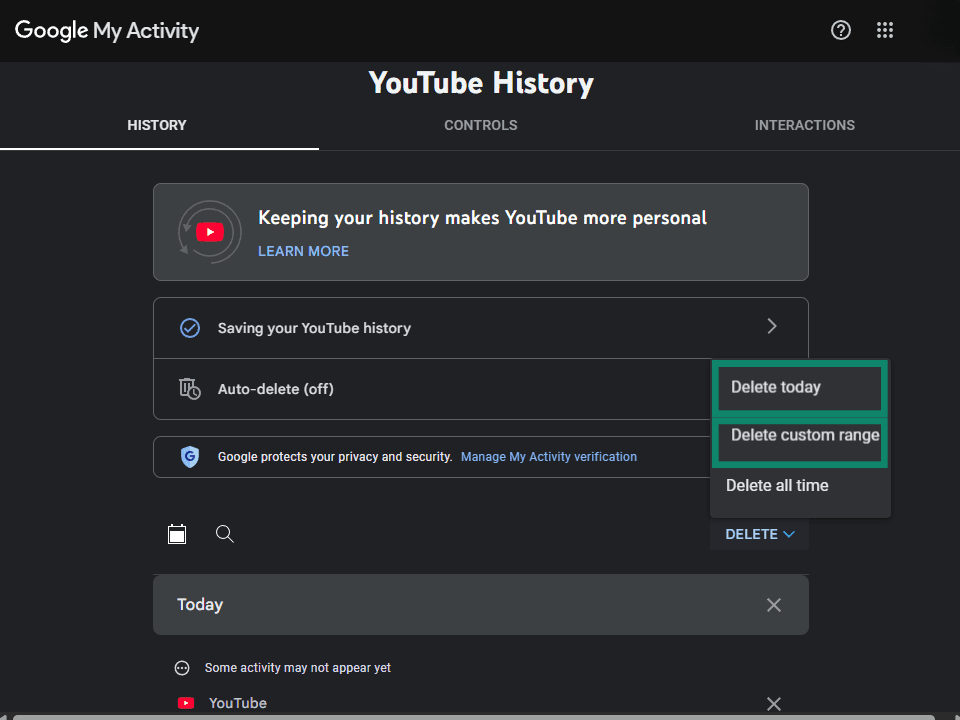
- Sobald sich der YouTube-Verlauf öffnet, klicke auf DELETE (LÖSCHEN) und wähle Delete today (Heute löschen) oder Delete custom range (Benutzerdefinierten Zeitraum löschen).
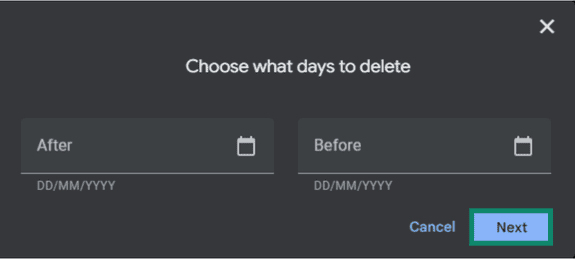
- Wenn du Delete custom range (benutzerdefinierten Zeitraum Löschen) auswählst, gib die gewünschten Daten ein und klicke auf Next (Weiter).
YouTube-Verlauf pausieren und automatisch löschen
Du kannst verhindern, dass YouTube neue Suchanfragen speichert, indem du den Verlauf pausierst. Alternativ kannst du eine automatische Löschung aktivieren, damit ältere Suchanfragen nach einem bestimmten Zeitraum automatisch entfernt werden. Beide Optionen findest du in den Einstellungen für den YouTube-Verlauf deines Google-Kontos.
So pausierst du den YouTube-Suchverlauf
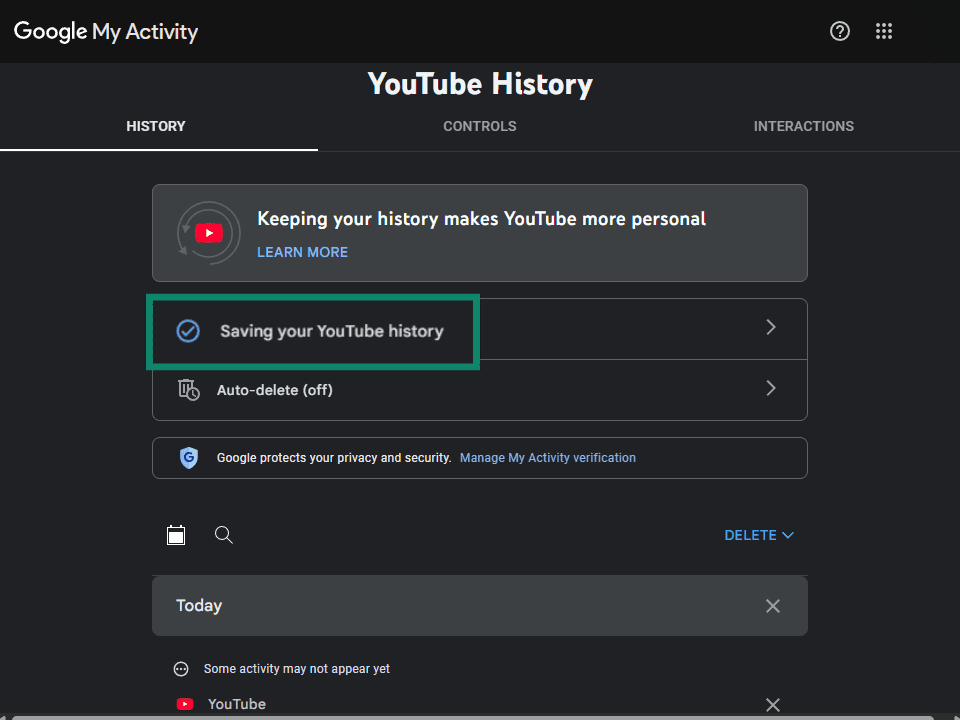
- Öffne die Einstellungen für deinen YouTube-Verlauf und wähle Saving your YouTube history (Speicherung deines YouTube-Verlaufs).
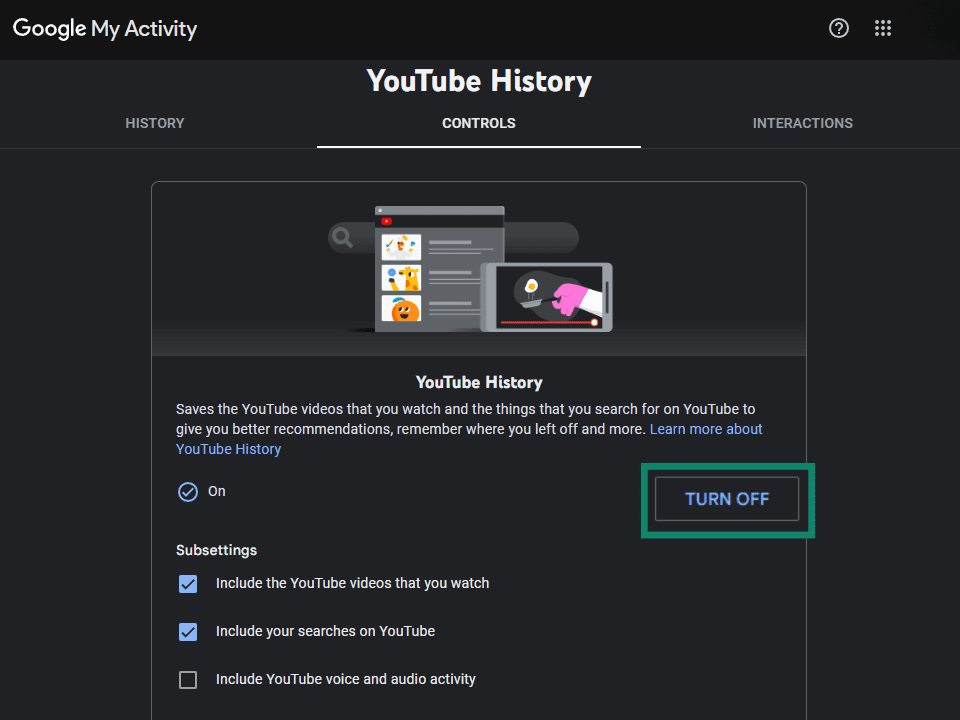
- Wähle TURN OFF (DEAKTIVIEREN).
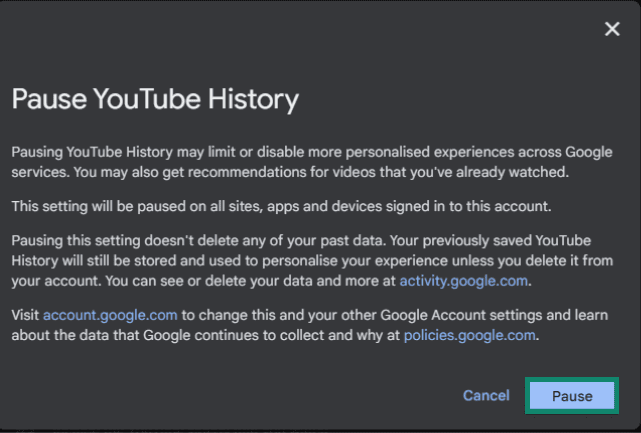
- Es erscheint ein Hinweisfenster mit Informationen dazu, was passiert, wenn der YouTube-Verlauf deaktiviert wird. Klicke beziehungsweise tippe auf Pause (Pausieren), um zu bestätigen.
So aktivierst du die automatische Löschung
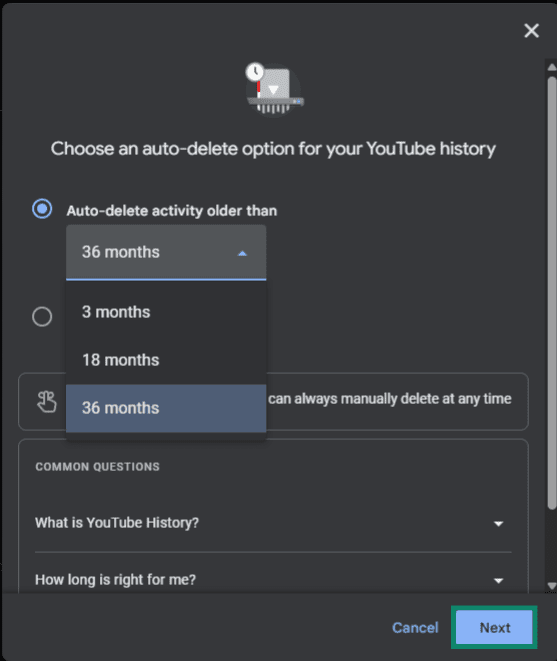
- Öffne die Einstellungen für deinen YouTube-Verlauf und wähle Auto-delete (Automatisch löschen).
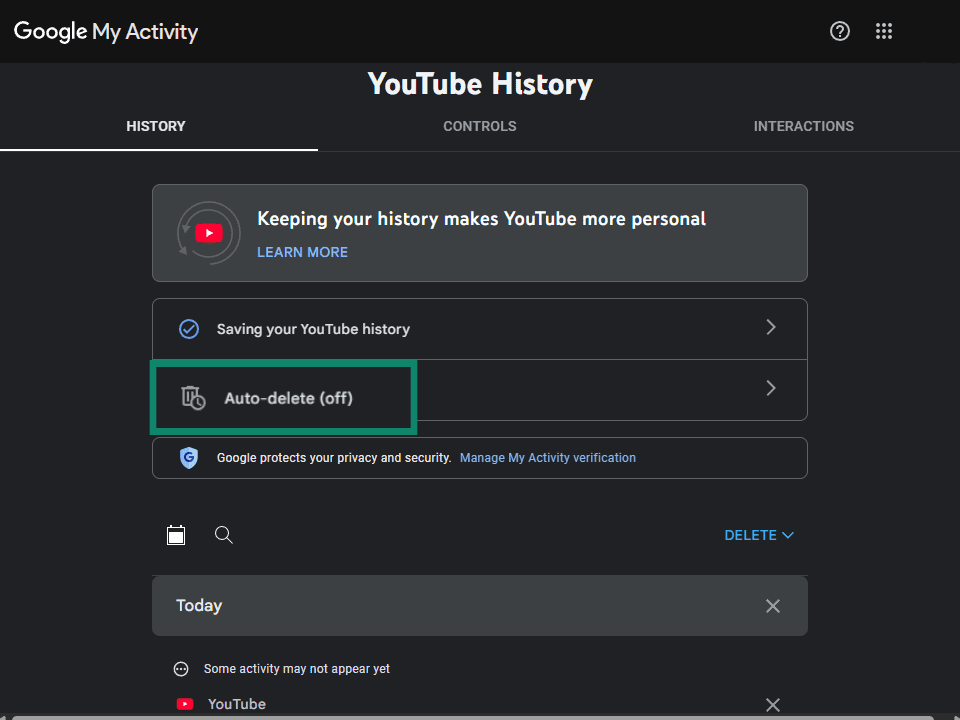
- Im Pop-up-Menü kannst du auswählen, nach welchem Zeitraum dein Verlauf automatisch gelöscht werden soll. Wähle die gewünschte Option und klicke auf Next (Weiter).
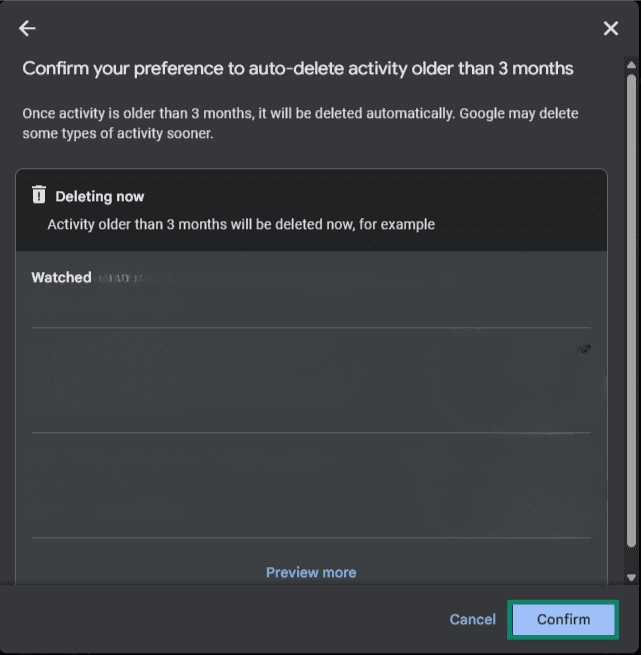
- Anschließend erscheint ein weiteres Bestätigungsfenster. Klicke auf Confirm (Bestätigen), um die automatische Löschung zu aktivieren.
Weitere Schritte zum Schutz deiner Privatsphäre auf YouTube
Das Löschen deines Suchverlaufs ist ein guter Anfang. Wenn du mehr Kontrolle darüber haben möchtest, welche Daten YouTube und Google über dich speichern, gibt es noch einige zusätzliche Einstellungen.
Web- & App-Aktivitäten überprüfen
„Web- & App-Aktivitäten“ ist eine übergreifende Google-Einstellung, die steuert, welche Aktivitäten über Google-Dienste hinweg gespeichert werden – einschließlich YouTube. Selbst wenn du deinen YouTube-Verlauf pausiert hast, können über „Web- & App-Aktivitäten“ weiterhin YouTube-Suchen und dein Wiedergabeverlauf gespeichert werden. Deshalb lohnt es sich, beide Einstellungen zu überprüfen.
Du findest die Option im Bereich „Daten und Datenschutz“ deines Google-Kontos. Dort kannst du die Funktion pausieren, bestehende Aktivitäten löschen oder eine automatische Löschung nach einem bestimmten Zeitraum aktivieren.
Inkognito- oder Gastmodus verwenden
YouTube bietet zwei Möglichkeiten, Inhalte anzusehen, ohne Aktivitäten mit deinem Konto zu verknüpfen: den Inkognito-Modus und den Gastmodus. Der Inkognito-Modus ist in der mobilen YouTube-App verfügbar und ermöglicht es dir, Videos anzusehen und Suchanfragen durchzuführen, ohne Aktivitäten in deinem Google-Konto zu speichern.
So aktivierst du ihn in der mobilen App:
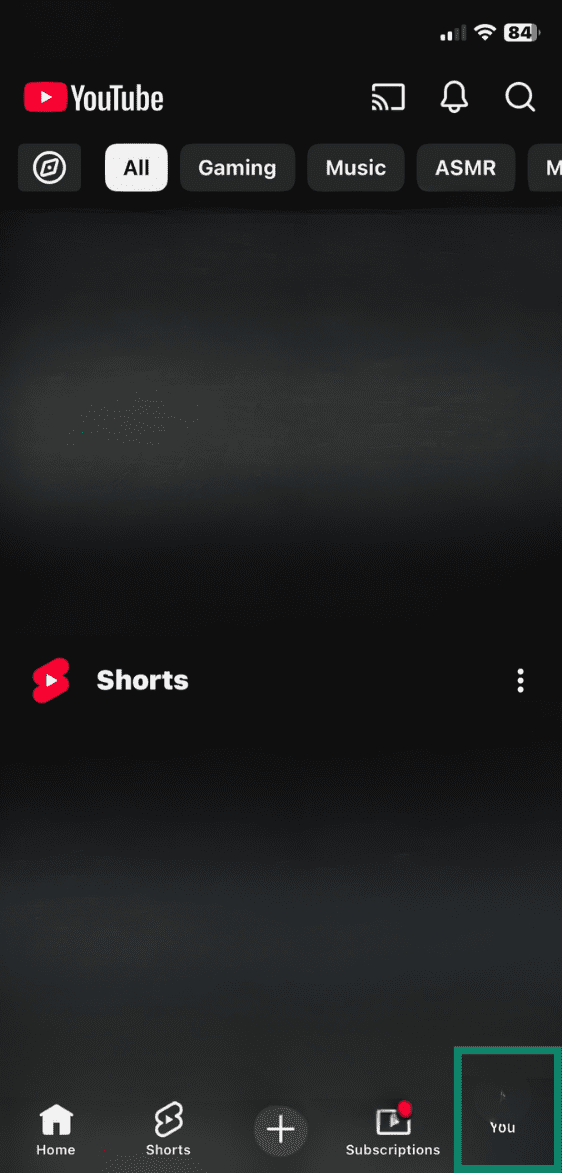
- Öffne die YouTube-App und tippe auf You (Mein YouTube).
- Wähle Turn on Incognito (Inkognito aktivieren).
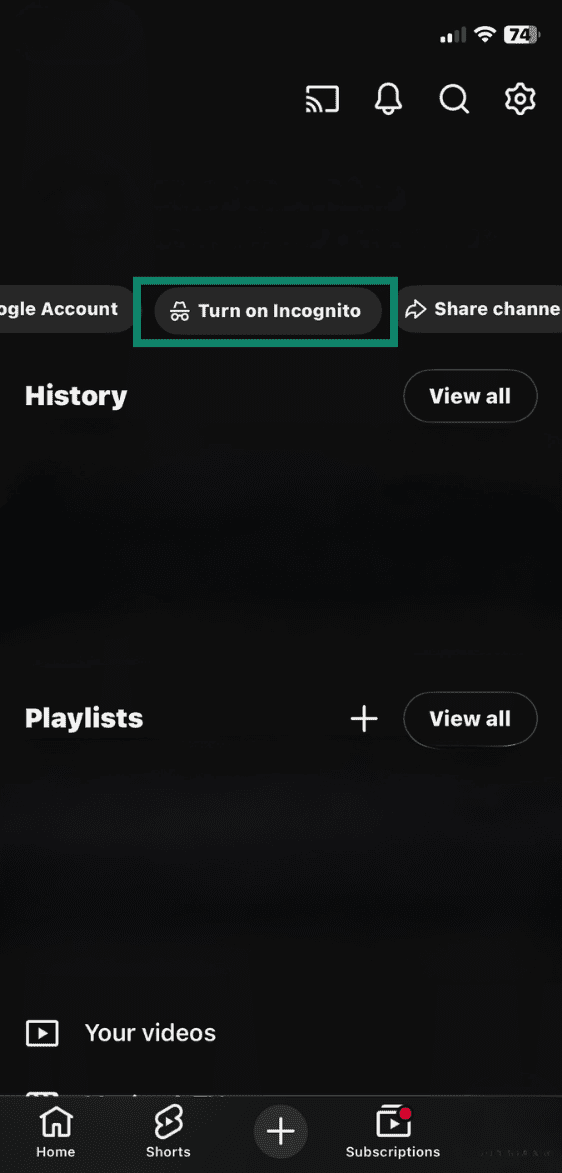
- Anschließend kannst du Videos ansehen und suchen, ohne dass Aktivitäten gespeichert werden.

Der Gastmodus ist auf Smart-TVs verfügbar und funktioniert ähnlich: Deine Aktivitäten werden nicht mit einem Google-Konto verknüpft, dadurch wird nichts gespeichert und Empfehlungen sind weniger personalisiert. Um den Gastmodus auf dem Smart-TV zu verwenden, wähle einfach Als Gast ansehen statt eines angemeldeten Profils.
Wenn du YouTube im Browser statt in der App nutzt, erreichst du denselben Effekt über das integrierte private beziehungsweise Inkognito-Fenster deines Browsers.
Fehlerbehebung
Manchmal wird dein Suchverlauf nicht wie erwartet gelöscht oder alte Suchanfragen erscheinen weiterhin. Hier sind einige häufige Ursachen.
Warum der Suchverlauf nicht gelöscht wird
Wenn du deinen Suchverlauf gelöscht hast, aber weiterhin Einträge angezeigt werden, überprüfe Folgendes:
- Du bist in mehreren Google-Konten angemeldet: Stelle sicher, dass du den Verlauf im richtigen Konto löschst. Beim Wechsel zwischen Konten kann es so wirken, als hätte das Löschen nicht funktioniert.
- Die Synchronisierung ist noch nicht abgeschlossen: Änderungen an deinem Konto können etwas Zeit benötigen, bis sie auf allen Geräten übernommen werden. Aktualisiere die App oder den Browser und prüfe es erneut.
- Du hast nur einen Teil des Verlaufs gelöscht: Wenn du Heute löschen oder einen benutzerdefinierten Zeitraum verwendet hast, bleiben ältere Suchanfragen weiterhin gespeichert.
Warum alte Suchanfragen weiterhin erscheinen
Wenn frühere Suchanfragen trotz Löschung weiterhin in der Suchleiste angezeigt werden, kann das folgende Gründe haben:
- Zwischengespeicherte App-Daten wurden noch nicht aktualisiert: Schließe die YouTube-App vollständig und öffne sie erneut oder starte dein Gerät neu.
- Automatische Vorschläge basieren auf Trends: Manche Vorschläge erscheinen, weil sie aktuell beliebt sind, nicht weil sie in deinem Verlauf gespeichert wurden.
- Du hast nur den Suchverlauf gelöscht, nicht aber den Wiedergabeverlauf: Angesehene Videos beeinflussen weiterhin deine Empfehlungen, selbst wenn dein Suchverlauf entfernt wurde.
FAQ: Häufige Fragen zum Löschen des YouTube-Suchverlaufs
Wie lösche ich meinen gesamten YouTube-Suchverlauf?
Du kannst deinen gesamten YouTube-Suchverlauf löschen, indem du die Kontoeinstellungen öffnest. Gehe zu Deine Daten auf YouTube und wähle YouTube-Suchverlauf verwalten. Dort kannst du deinen gesamten Such- und Wiedergabeverlauf entfernen.
Wie lösche ich den YouTube-Suchverlauf auf dem iPhone oder Android-Gerät?
Du kannst den YouTube-Suchverlauf auf iPhone oder Android löschen, direkt in der YouTube-App. Öffne die App, tippe auf dein Profilbild, gehe zu Einstellungen und wähle Gesamten Verlauf verwalten, um gespeicherte Suchanfragen zu entfernen.
Wie lösche ich einzelne Suchanfragen auf YouTube?
Du kannst einzelne Suchanfragen auf YouTube löschen, indem du bestimmte Einträge aus deinem Suchverlauf entfernst. Öffne deinen YouTube-Verlauf, suche die gewünschte Suchanfrage und tippe oder klicke auf das „X“, um sie zu löschen.
Kann ich meinen YouTube-Suchverlauf pausieren?
Ja, du kannst den YouTube-Suchverlauf pausieren, damit neue Suchanfragen nicht mehr gespeichert werden. Diese Einstellung findest du in den Aktivitätseinstellungen deines YouTube-Kontos.
Wie aktiviere ich das automatische Löschen des YouTube-Verlaufs?
Du kannst den YouTube-Verlauf automatisch löschen lassen, nachdem ein bestimmter Zeitraum vergangen ist. Wähle dazu in den Aktivitätseinstellungen Automatisch löschen und entscheide dich für einen Zeitraum von 3, 18 oder 36 Monaten.
Was ist der Unterschied zwischen Suchverlauf und Wiedergabeverlauf auf YouTube?
Dein YouTube-Suchverlauf umfasst die Begriffe, die du in die Suchleiste eingibst. Der Wiedergabeverlauf speichert hingegen die Videos, die du tatsächlich angesehen hast. Beide beeinflussen deine Empfehlungen auf unterschiedliche Weise.
Werden durch das Löschen des YouTube-Suchverlaufs auch Empfehlungen entfernt?
Nein. Das Löschen des YouTube-Suchverlaufs entfernt nur deine bisherigen Suchanfragen. Empfehlungen werden weiterhin durch andere Aktivitäten beeinflusst, etwa deinen Wiedergabeverlauf, Abonnements oder mit Gefällt mir markierte Videos. Allerdings können sich automatische Vorschläge und einige Empfehlungen mit der Zeit verändern.
Wird beim Löschen des YouTube-Suchverlaufs auch der Google-Suchverlauf gelöscht?
Nein, beim Löschen des YouTube-Suchverlaufs werden nur Aktivitäten entfernt, die mit YouTube-Suchen verbunden sind. Die Google-Suche wird separat in deinem Google-Konto gespeichert und muss unabhängig davon verwaltet werden.
Wie oft sollte ich meinen YouTube-Suchverlauf löschen?
Es gibt keinen festen Zeitraum dafür. Du kannst deinen YouTube-Suchverlauf regelmäßig löschen, um Empfehlungen zurückzusetzen oder ältere Suchanfragen zu entfernen. Wenn du dich nicht selbst darum kümmern möchtest, kannst du die automatische Löschung aktivieren.
Machen Sie den ersten Schritt, um sich online zu schützen. Testen Sie ExpressVPN risikofrei.
Hol dir ExpressVPN