さまざまな理由で Pinterest アカウントを削除したいと思うことがあるでしょう。たとえば、別のプラットフォームへ移行した、SNSに費やす時間を減らしたい、あるいはプライバシーやデジタルフットプリントが気になり、オンライン上の露出を抑えたいといったケースがあります。
理由が何であれ、このガイドでは Pinterest アカウントを完全に削除する手順や、一時的に停止する方法を順を追って説明します。さらに、トラブルシューティングのヒントや、Pinterest プロフィールを閉じる際によく寄せられる質問にもお答えします。
Pinterestアカウントの削除と一時停止の違いを理解する
Pinterestアカウントを削除する場合と、一時停止する場合で何が起こるのかを説明します。
アカウントを削除すると:
- 公開プロフィールはすぐに無効化されます。
- アカウントと個人データは7日後に完全に削除され、その後は復元できません。
- 7日以内であれば、アカウントを再有効化することで削除を取り消せます。
アカウントを一時停止すると:
- プロフィールやボードは非表示になります。
- アカウントはいつでも再開できます。
Pinterestアカウントを削除する理由とは?
将来的にPinterestへ戻らないと決めている場合にのみ、アカウント削除を選びましょう。削除は取り消せない操作で、一度消えるとアカウントや個人データは復元できません。
プライバシーの保護、時間の確保、集中の妨げとなる要素を減らすなどの理由から、SNSアカウントを削除するユーザーは多くいます。また、ストレスの軽減や他者比較を避けるなど、メンタルヘルスの観点が影響することもあります。
もしデジタルフットプリントを減らすことが目的であれば、Pinterestアカウントの削除に加えて、VPNを利用することで個人情報を守り、オンラインのプライバシーを強化することができます。
削除ではなく一時停止を選ぶべき理由
Pinterestを少し休みたいだけなら、一時停止がおすすめです。データは他のユーザーから非表示になりますが、Pinterest側に保存されているため、いつでも好きなタイミングで再開できます。
Pinterestアカウントを完全に削除する方法
Pinterestアカウントを削除する準備ができたら、このセクションではパソコン、Android、iPhoneでの手順を順に説明します。
ビジネスアカウントの場合は、未払いの請求があると登録済みカードに請求されるため、削除前に必ず残高を清算しておいてください。
削除前にデータをバックアップする
Pinterestアカウントを削除する前に、データのコピーをダウンロードしておくことをおすすめします。これにより、後で参照したくなる重要なピン、ボード、またはアカウント情報を保持しておくことができます。
Pinterestデータをダウンロードする方法
- Pinterestアカウントにログインし、画面左下の設定(Settings)ボタンをクリックします。
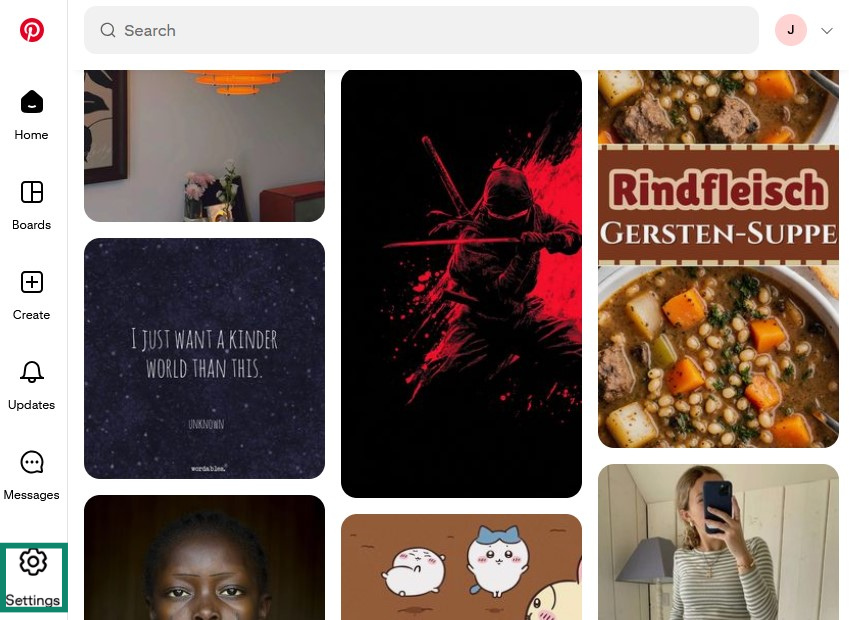
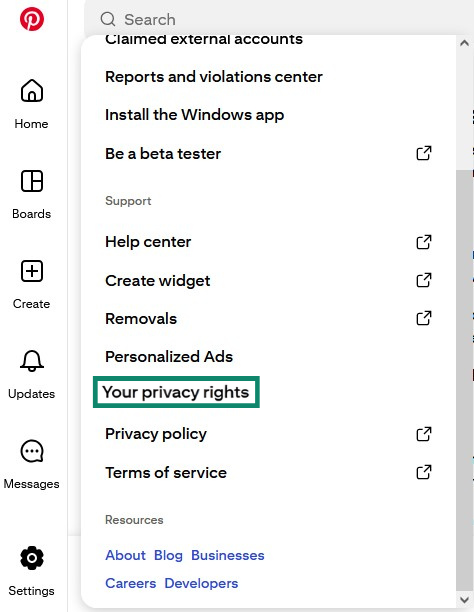
- プライバシー権(Your privacy rights)をクリックします。
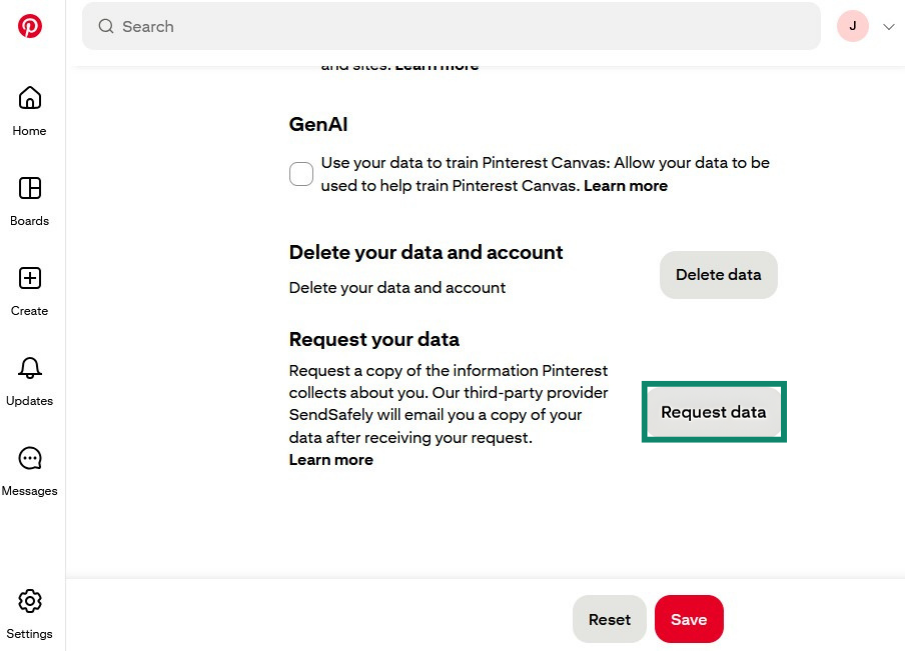
- 下へスクロールし、データのリクエスト(Request data)をクリックします。続行するためにメールアドレスの確認が必要になる場合があります。その後、確認メールが届き、48時間以内にデータのダウンロードリンクが送られてきます。
パソコンでPinterestを削除する方法(ステップバイステップ)
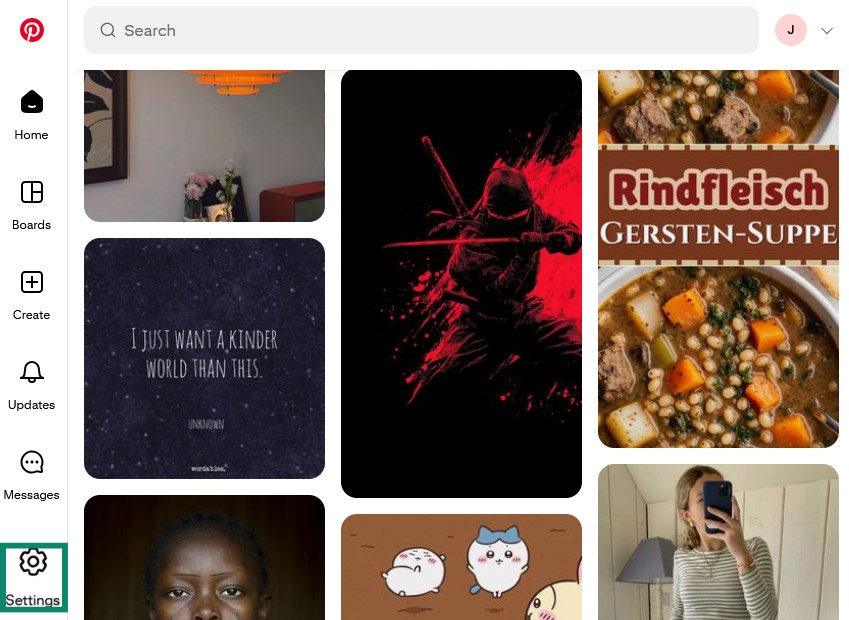
- Pinterestアカウントにログインし、画面左下の設定(Settings)をクリックします。
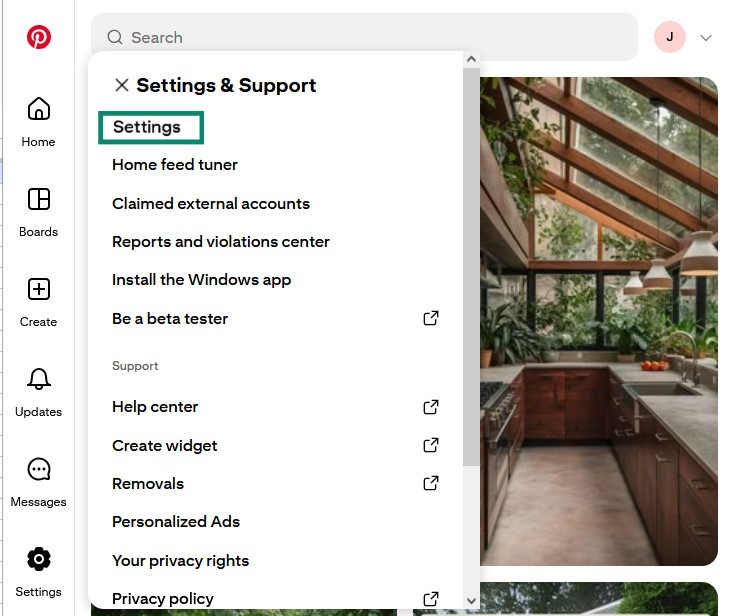
- 表示されたメニューから設定(Settings)をクリックします。
- 次にアカウント管理(Account management)を選択します。
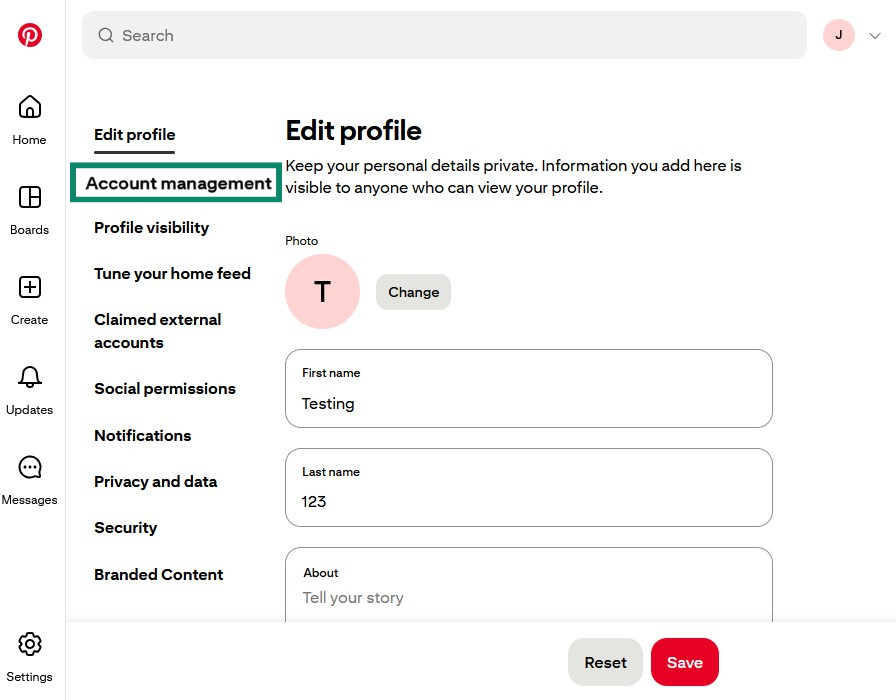
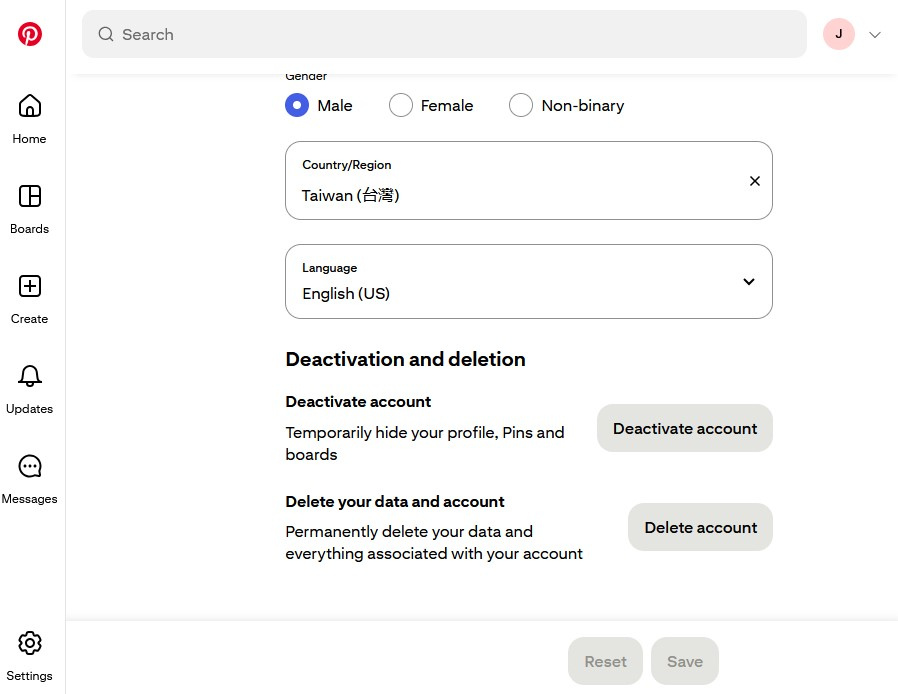
- 下までスクロールし、アカウントを削除(Delete account)をクリックします。表示される画面の指示に従って、Pinterestアカウントを完全に削除してください。
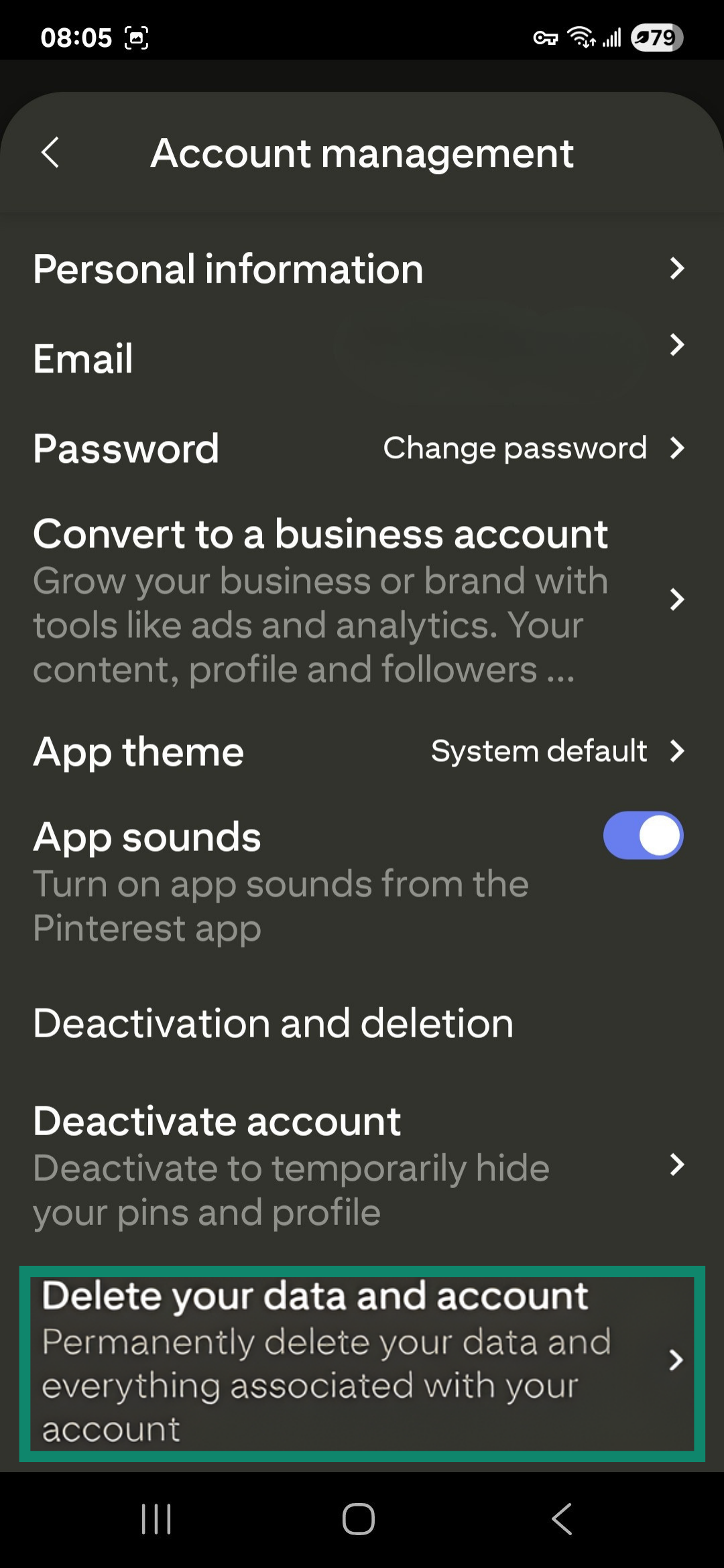
AndroidでPinterestを削除する方法
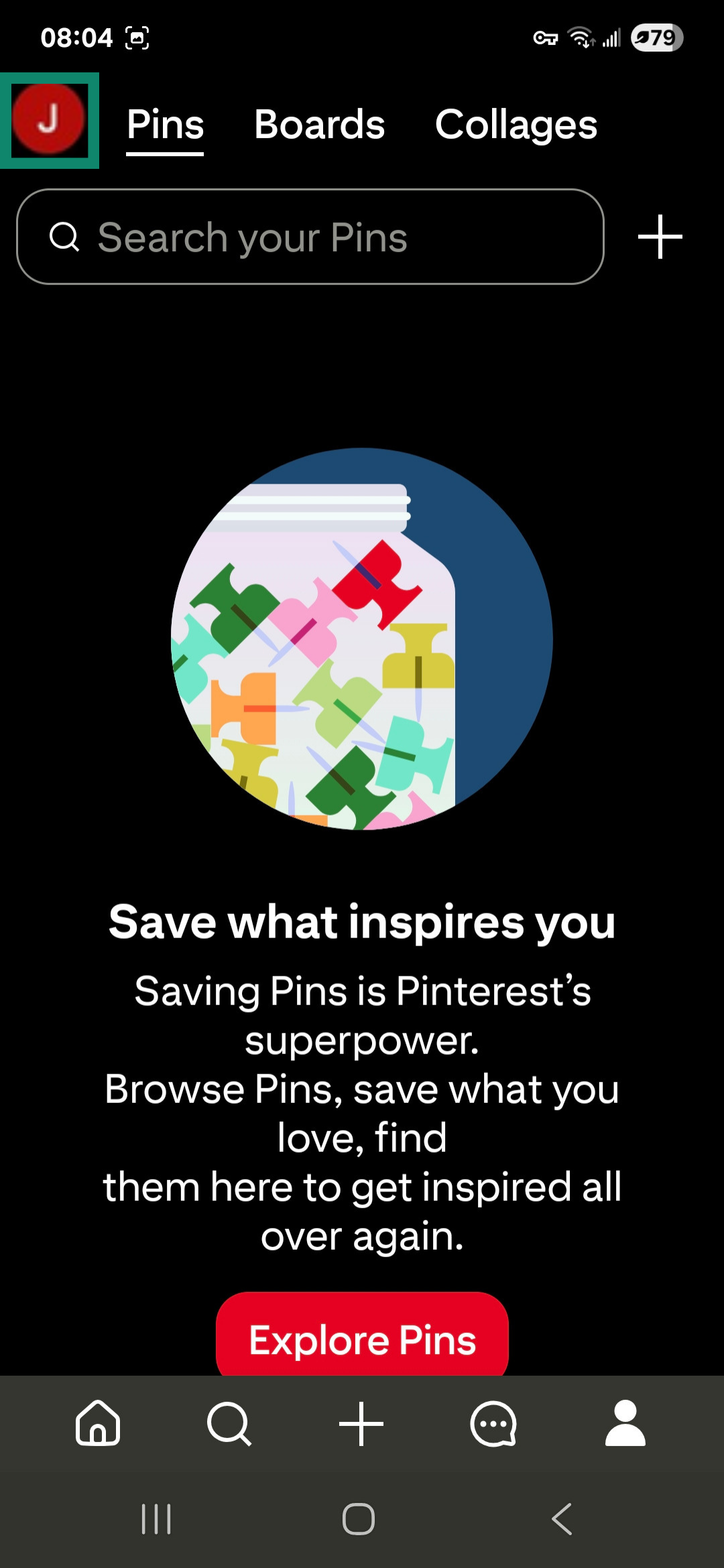
- Pinterestアプリを開いてログインし、画面右下のプロフィールアイコンをタップします。

- 個人アカウントの場合は、画面左上のプロフィール写真をタップします。ビジネスアカウントの場合は、画面右上の三点メニューをタップします。
- アカウント管理(Account management)をタップします。
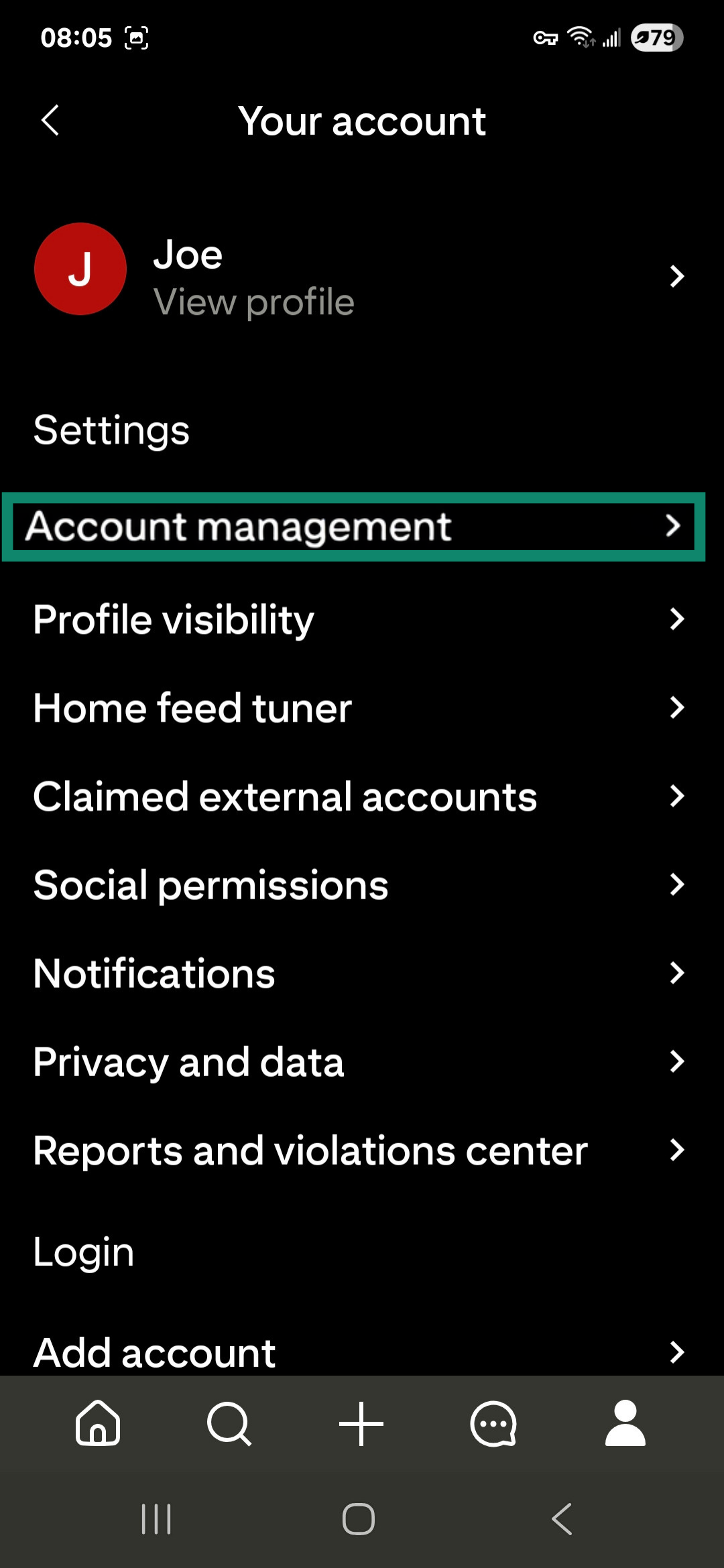
- 下にスクロールし、データとアカウントを削除(Delete your data and account)をタップします。あとは画面の案内に従って、Pinterestプロフィールを完全に削除してください。
iPhoneでPinterestを削除する方法
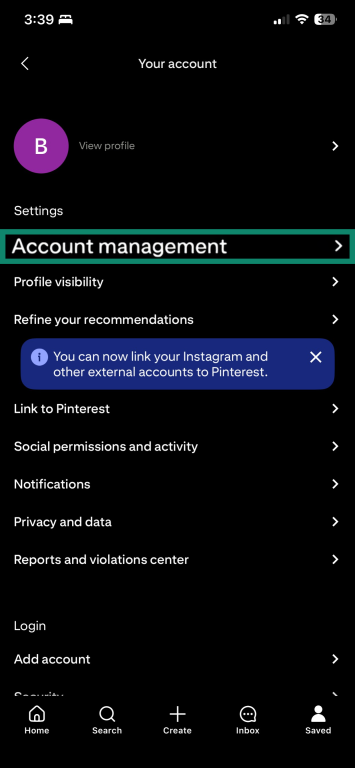
- Pinterestアプリを開いてログインし、画面右下の保存(Saved)をタップします。

- 個人アカウントの場合は、画面左上のプロフィール写真をタップします。ビジネスアカウントの場合は、画面右上の三点メニューをタップします。

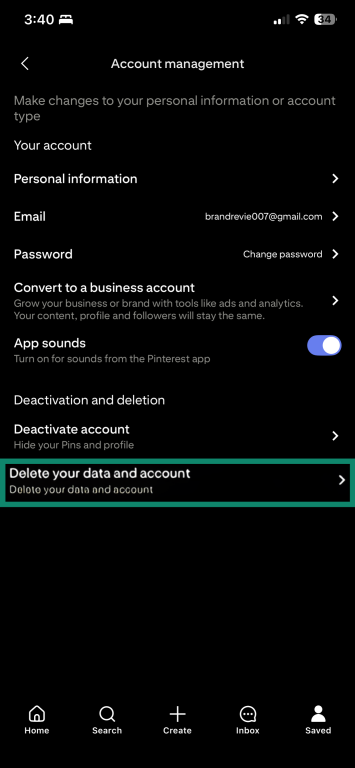
- アカウント管理(Account management)をタップします。
- 下にスクロールし、データとアカウントを削除(Delete your data and account)をタップします。その後、画面の指示に従ってPinterestプロフィールを完全に削除してください。
ログインせずにPinterestアカウントを削除する方法
Pinterestでは、ログインせずにアカウントを削除する簡単な手段はありません。本人確認と、リクエストが正しい所有者から行われていることを確かめる必要があるため、削除前にログインが必須となっています。
パスワードを忘れた場合でも、GoogleアカウントやAppleアカウントと連携していればログインできる場合があります。また、QRコードを使ってスマホでログインする方法もあります。その他の方法として、「パスワードをお忘れですか」を利用すると、登録メールアドレスにパスワードリセット用のリンクが送られます。
これらの方法でログインできない場合は、Pinterestサポートに連絡するのが最善です。所有者確認のため、アカウントに関する情報の提出を求められる可能性があります。
Pinterestアカウントを一時停止する方法
Pinterestアカウントを一時的に停止する手順は、基本的にアカウント削除の手順と同じです。
そのため、上記の手順をそのまま参考にできます。違いがあるのは最後のステップだけで、削除ではなく「一時停止」を選択する点です。
アカウントを再有効化する方法
アカウントを自分で一時停止した場合は、再度ログインするだけで簡単に復活できます。ただし、不正アクセスの疑いがある場合は、Pinterest側がセキュリティのためアカウントをロックすることがあり、その際はパスワードをリセットしなければなりません。また、コミュニティガイドライン違反でPinterestによってアカウントが停止された場合、再有効化するにはPinterestサポートに連絡し、異議申し立てを行う必要があります。
FAQ:Pinterestアカウント削除に関するよくある質問
Pinterestアカウントを削除した後、復元できますか?
いいえ、アカウントを削除すると復元することはできません。削除手続きを開始してから7日間は、ログインすることで削除を取り消せますが、その期間を過ぎてアカウントとデータが完全に消去されると、元には戻せません。
Pinterestのボードを一括で削除する方法はありますか?
一度にすべてのボードを削除することはできません。Pinterestではボードを個別に削除する必要があります。
Pinterestアカウントを削除した後、私のデータは安全ですか?
はい。アカウント削除後、Pinterestは7日以内にあなたの個人データをサーバーから削除します。ただし、検索エンジンや他のサイトにキャッシュやアーカイブが残っている場合、古いプロフィール情報やピンがオンライン上に表示され続ける可能性があります。
Pinterestアカウントを削除すると、フォロワーはどうなりますか?
アカウントを削除すると、フォロワーはあなたのプロフィールやボードに即座にアクセスできなくなります。通知は送られませんが、フォロー中の一覧からアカウントは消えます。
Pinterestアカウントを一時的に無効化できますか?
はい。一時停止すると、プロフィール、ボード、ピンを削除せずに非表示にできます。休みたいときに便利で、ログインすればいつでも再開できます。
ネット上で身を守るための第一歩を踏み出しましょう。リスクなしでExpressVPNをお試しください。
ExpressVPN を入手