Come trasferire file da Android a PC (guida completa)


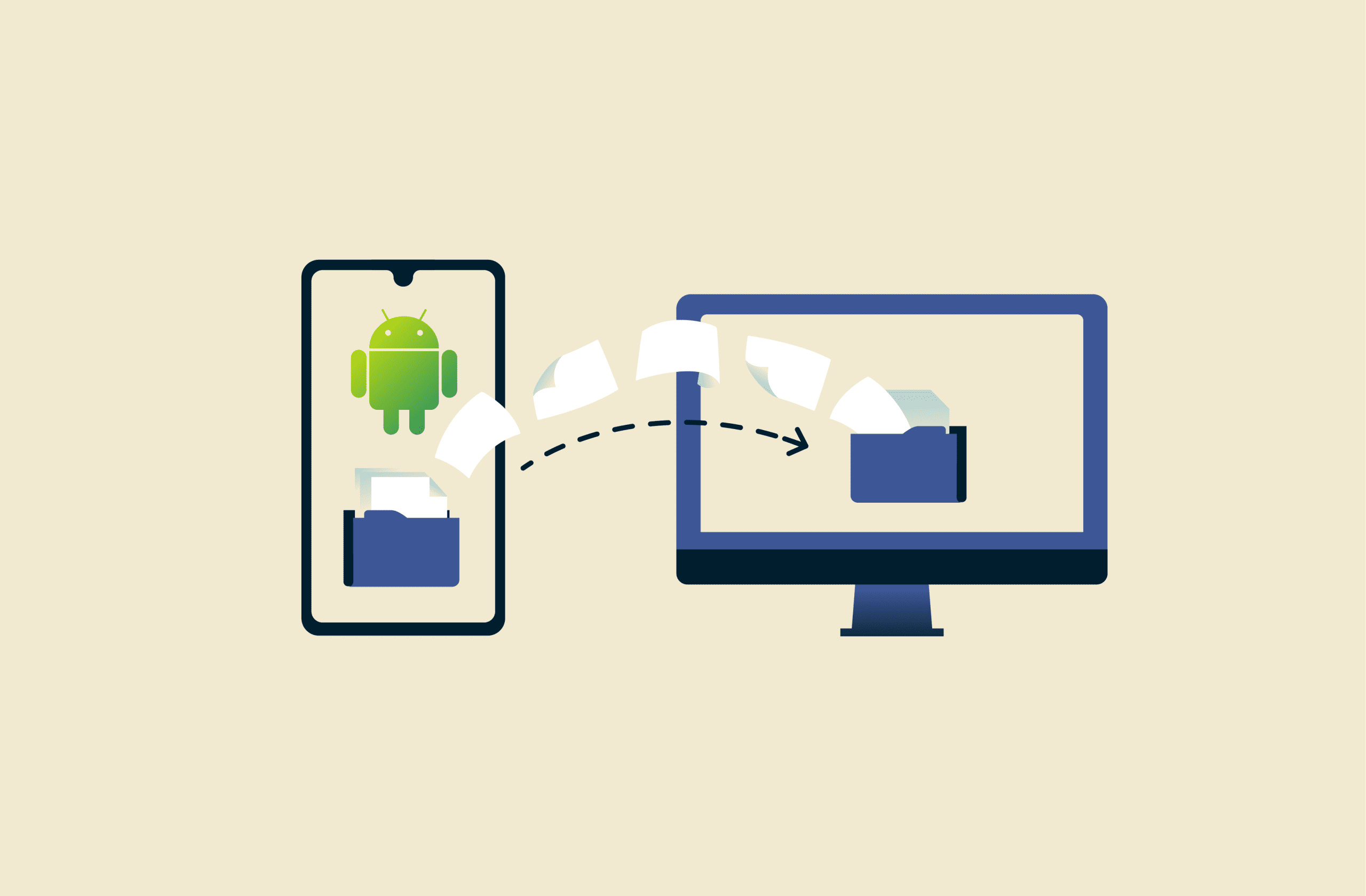
Trasferire file da uno smartphone Android a un PC non è sempre così intuitivo come vorremmo. Può capitare che il computer non riconosca il dispositivo, che la velocità di trasferimento non sia costante e che alcuni metodi comprimano i file o causino problemi con video di grandi dimensioni. Scegliere l'approccio più adatto dipende non solo dalla praticità, ma anche dalle dimensioni, dalla qualità e dal tipo di file da trasferire.
In questa guida troverai tutti i principali metodi di trasferimento insieme a istruzioni dettagliate per ogni passaggio. Troverai inoltre quali opzioni risultano più efficaci per video di grandi dimensioni, foto di alta qualità, documenti o trasferimenti voluminosi, così potrai scegliere l'opzione più adatta al tuo flusso di lavoro evitando inutili tentativi.
Nota bene: se devi trasferire file da uno smartphone all'altro, dai un'occhiata alla nostra guida sulla condivisione dei dati su Android e iOS.
Come trasferire file da Android a PC tramite cavo USB
Ideale per: file di grandi dimensioni, intere cartelle e trasferimenti in blocco di foto o video. Una connessione via cavo è l'opzione più veloce e affidabile, con velocità che possono raggiungere i 480 Mbps su USB 2.0 o superiori sulle versioni USB più recenti se il telefono e il cavo le supportano.
Trasferire file dal telefono al computer tramite un cavo USB è un'operazione semplice su Windows e sui Chromebook, ma richiede alcuni passaggi aggiuntivi sui Mac.
Windows
Gli screenshot presenti in questa sezione sono stati acquisiti su un Galaxy S21 FE 5G con sistema operativo Android 16. L'interfaccia del tuo dispositivo potrebbe differire leggermente a seconda del tuo modello di telefono e della versione di Android, ma i passaggi da seguire restano più o meno gli stessi.
- Collega il tuo dispositivo Android al PC con un cavo USB e tocca la notifica USB for charging phone (Dispositivo in carica tramite USB).
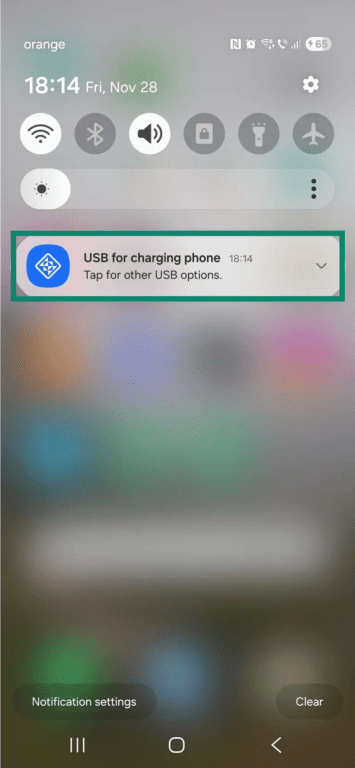
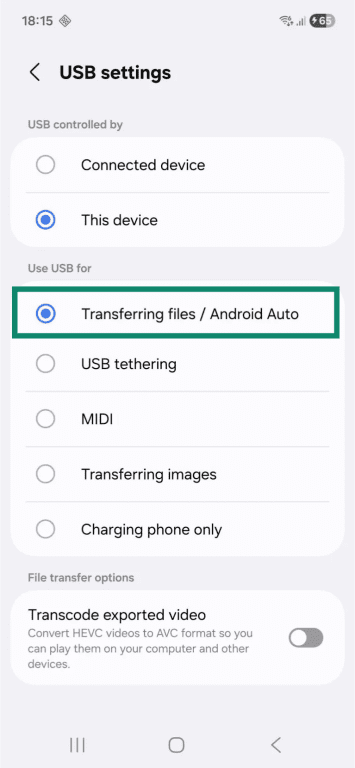
- Seleziona l'opzione Transferring files / Android Auto (Trasferimento file / Android Auto).
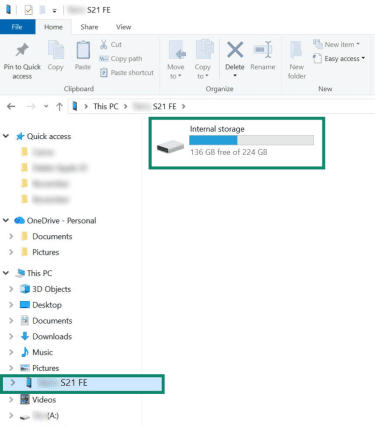
- Accedi al telefono tramite File Explorer (Esplora file) e copia i file desiderati sul tuo PC.
macOS
Se possiedi un Mac, uno dei metodi più semplici per trasferire file da un dispositivo Android è quello di usare l'app MacDroid. Il suo piano gratuito supporta i trasferimenti da Android a macOS tramite USB e offre due modalità di connessione: MTP o ADB.
- Il protocollo MTP (Media Transfer Protocol) è l'opzione più semplice. Visualizza le cartelle multimediali e di archiviazione del telefono per consentirti di spostare foto, video e documenti senza dover abilitare le opzioni sviluppatore.
- Android Debug Bridge (ADB) offre un accesso più ampio al file system del telefono e può risultare più fluido e stabile. Richiede però l'attivazione del debug USB nelle impostazioni per sviluppatori di Android, ed è quindi più adatto a utenti che hanno dimestichezza con queste operazioni.
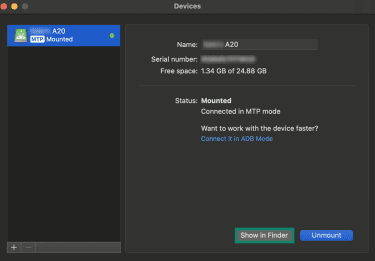
Dopo aver installato MacDroid, segui i passaggi descritti di seguito in base alla modalità che intendi usare. Tieni presente che gli screenshot presenti in questa sezione sono stati acquisiti su un Galaxy A20 con sistema operativo Android 11. Il menù delle opzioni sviluppatore può variare leggermente tra i diversi modelli Samsung e quelli di altri produttori, pertanto, anche se i passaggi rimangono gli stessi, il layout potrebbe non corrispondere esattamente.
Trasferimento di file tramite MTP
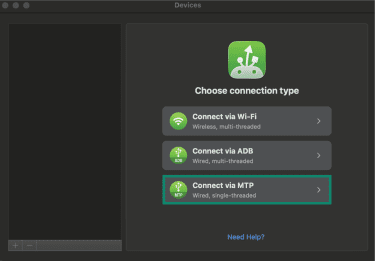
- Avvia l'app MacDroid e seleziona Connect via MTP (Connetti tramite MTP).
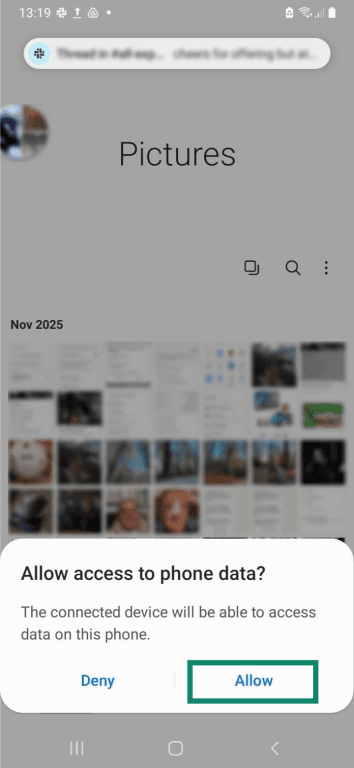
- Collega il tuo dispositivo Android al Mac tramite cavo, poi tocca Allow (Consenti) nel messaggio che ricevi sul telefono.
- Il tuo dispositivo verrà associato automaticamente. Fai clic su Show in Finder (Mostra nel Finder) nell'app MacDroid per cominciare a trasferire i file.
Trasferimento di file tramite ADB
Per utilizzare ADB, devi abilitare la modalità di debug USB sul tuo dispositivo Android, che richiede innanzitutto di attivare le opzioni sviluppatore sul telefono. Ecco come fare:
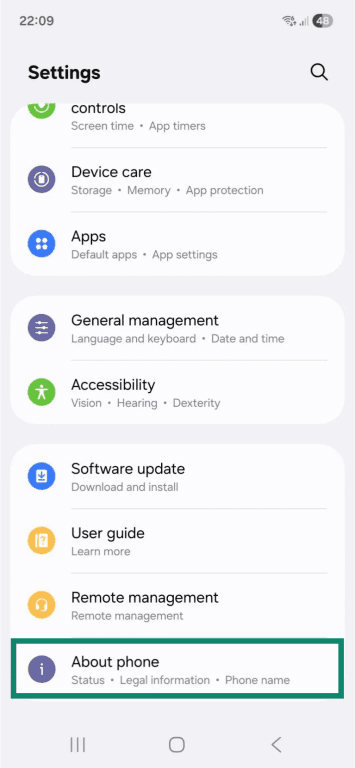
- Apri Settings (Impostazioni), scorri fino in fondo alla pagina e seleziona About phone (Informazioni sul telefono).
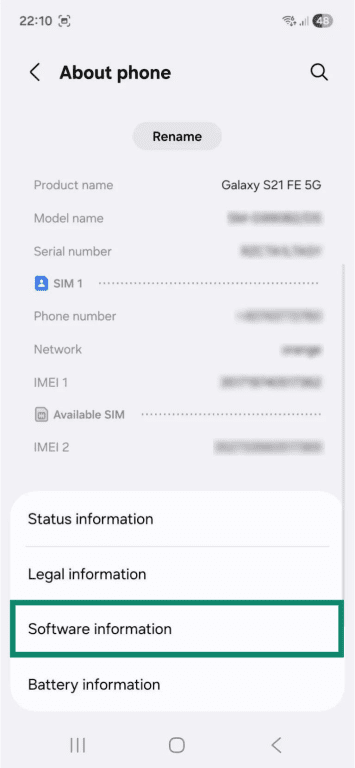
- Seleziona l'opzione Software information (Informazioni software).
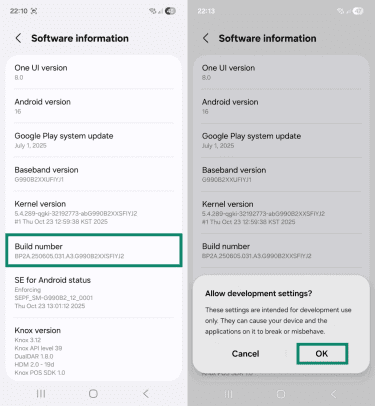
- Tocca Build number (Versione build) sette volte, digita il codice di sblocco dello schermo se richiesto e seleziona OK quando ricevi un messaggio di conferma.
- Torna in Settings (Impostazioni) e tocca Developer options (Opzioni sviluppatore), che troverai in fondo alla pagina.
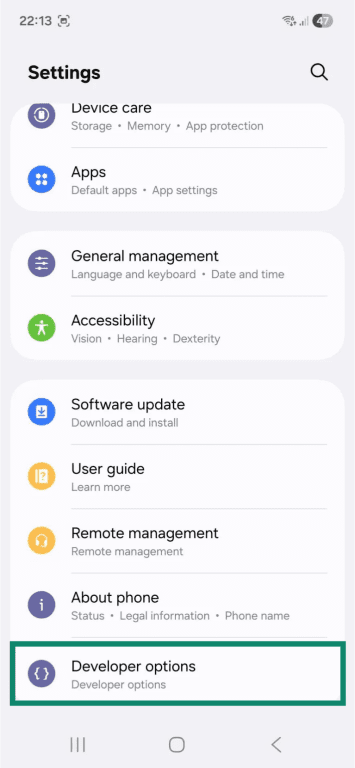
- Trova l'opzione USB debugging (Debug USB) e attivala tramite il pulsante.
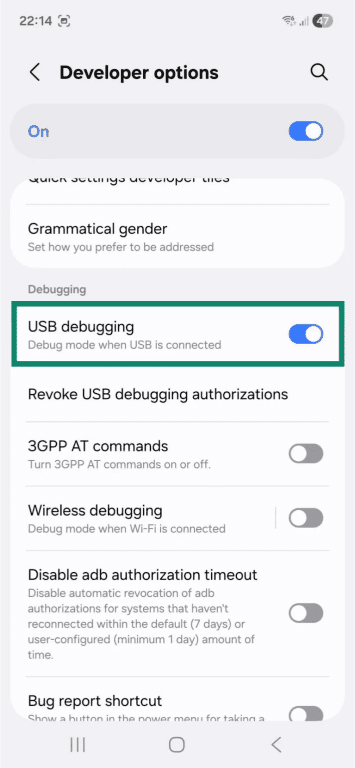
Fatto questo, procedi come segue:
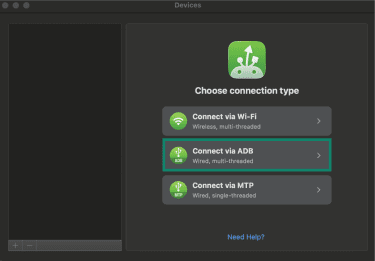
- Apri l'app MacDroid e seleziona Connect via ADB (Connetti tramite ADB).
- Collega il tuo dispositivo Android al Mac. Quando compare un messaggio di conferma, tocca Allow (Consenti).
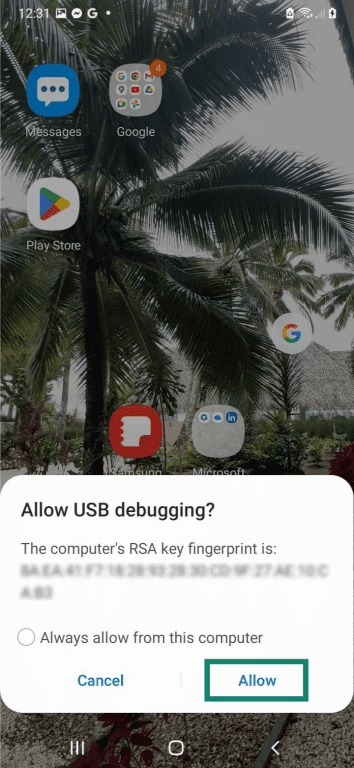
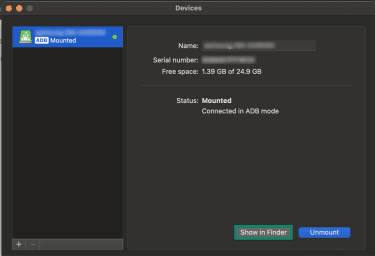
- L'app dovrebbe collegare automaticamente i due dispositivi. Per trasferire file da uno all'altro, fai clic su Show in Finder (Mostra nel Finder).
Chromebook
Collega il telefono al Chromebook, sbloccalo e segui i passaggi seguenti. Questi screenshot sono stati acquisiti su un Samsung Galaxy S21 FE 5G con sistema operativo Android 16. I menù del tuo telefono potrebbero avere un aspetto leggermente diverso a seconda del modello e della versione di Android, ma le opzioni USB che ti servono si troveranno più o meno nella stessa sezione.
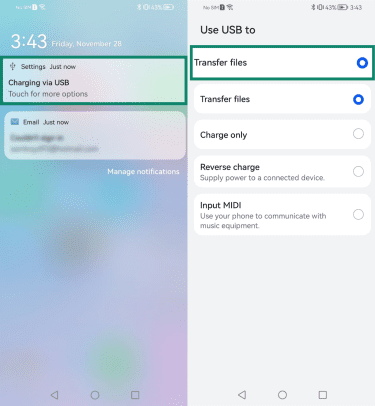
- Tocca la notifica Charging via USB (Ricarica tramite USB) sul tuo dispositivo Android e seleziona l'opzione Transfer files (Trasferisci file).
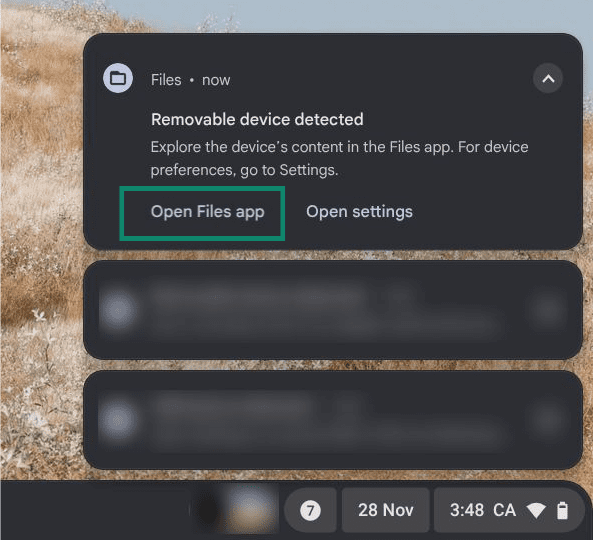
- Fai clic su Open Files App (Apri l'app File) sul Chromebook quando richiesto.
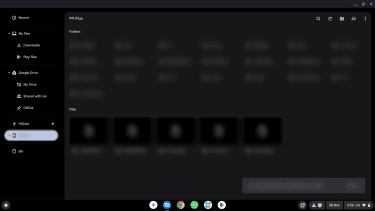
- Ora puoi trasferire file da un dispositivo all'altro copiandoli da questa cartella e incollandoli sul tuo Chromebook.
Come trasferire file da Android a PC in modalità wireless
Hai diverse opzioni per trasferire file in modalità wireless tra il telefono e il computer: puoi utilizzare il Bluetooth, le app per il trasferimento di file, i servizi di archiviazione su cloud o le email.
Bluetooth
Ideale per: trasferimenti occasionali di documenti o di qualche foto, soprattutto quando è importante la praticità e si preferisce evitare di usare le app.
Il Bluetooth può essere un'opzione conveniente se il computer lo supporta. Questa funzione è integrata nella maggior parte dei PC Windows moderni e in tutti i Mac recenti, ma non è una soluzione molto veloce.
Windows
Per questi passaggi abbiamo usato un Galaxy S21 FE 5G con sistema operativo Android 16. I menù sul tuo dispositivo Android potrebbero essere leggermente diversi.
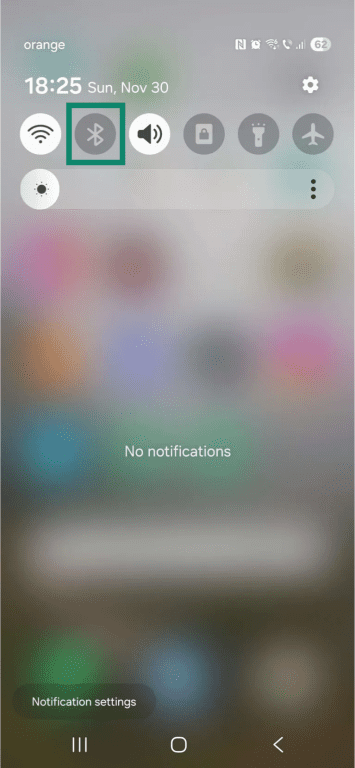
- Sul tuo dispositivo Android, scorri verso il basso dalla schermata home e tocca l'icona del Bluetooth per attivarlo.
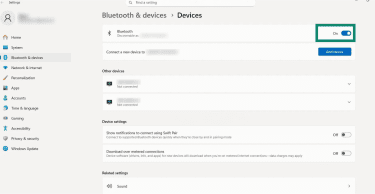
- Sul tuo computer Windows, vai su Settings > Bluetooth & devices (Impostazioni > Bluetooth e dispositivi) e attiva il Bluetooth.
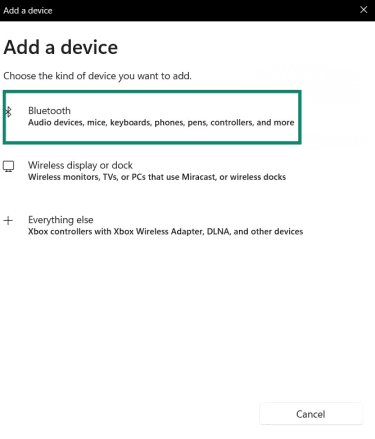
- Fai poi clic sul pulsante Add device (Aggiungi dispositivo) e seleziona Bluetooth nella finestra successiva.
- Seleziona il tuo dispositivo Android dall'elenco.
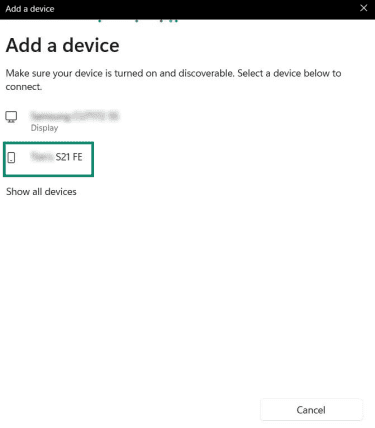
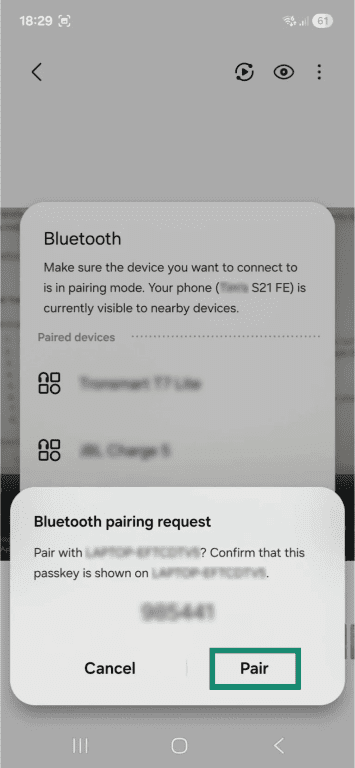
- Associa i dispositivi facendo clic su Connect (Connetti) sul tuo computer e toccando Pair (Associa) sul telefono.
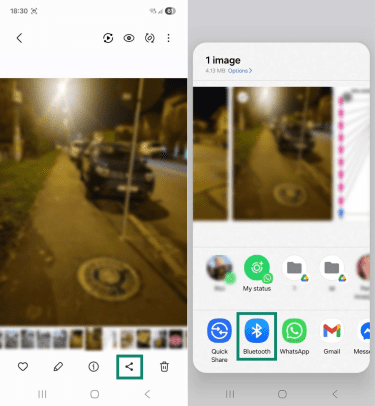
- Sul dispositivo Android, scegli il file desiderato, tocca l'icona di condivisione e seleziona l'opzione Bluetooth.
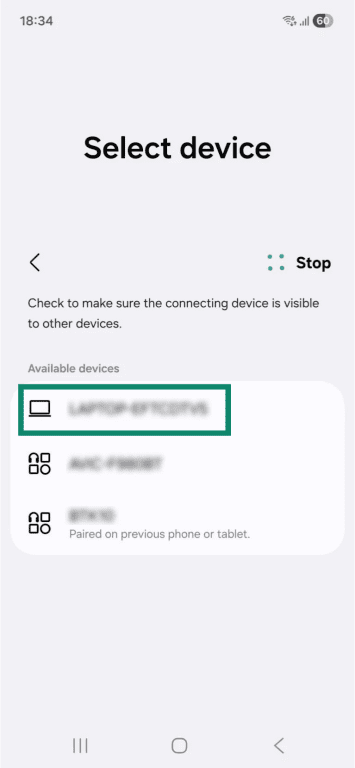
- Scegli il tuo computer Windows per avviare automaticamente il trasferimento. Su alcuni dispositivi potresti dover prima autorizzare l'operazione.
macOS
Questi passaggi per Android illustrano la procedura da seguire su un Galaxy A20 con sistema operativo Android 11. Sul tuo dispositivo Android le impostazioni Bluetooth potrebbero avere un aspetto leggermente diverso, ma la procedura rimane la stessa.
- Apri il menù System Settings (Impostazioni di sistema), seleziona Bluetooth e attivalo.
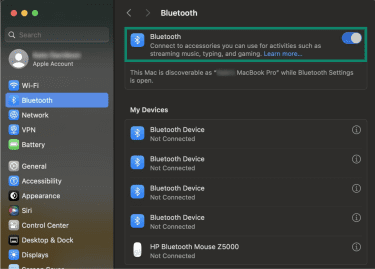
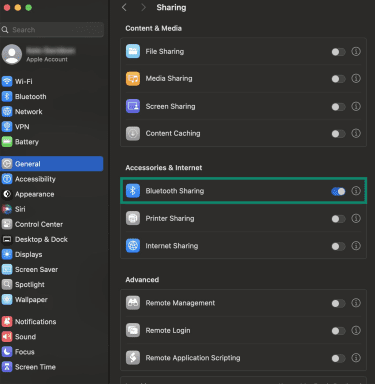
- Naviga fino alla scheda General (Generali), scorri verso il basso fino a trovare l'opzione Bluetooth Sharing (Condivisione Bluetooth) e attivala.
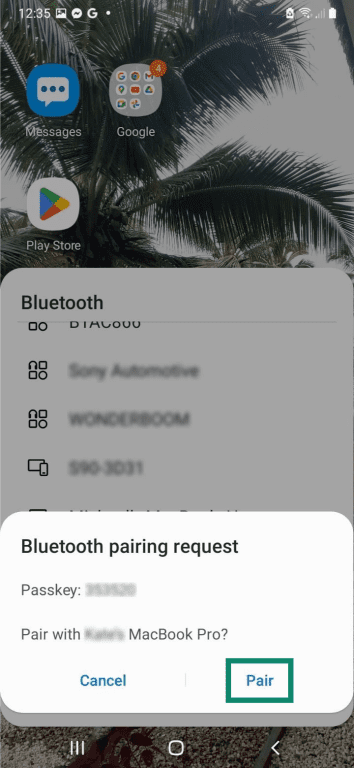
- Abilita il Bluetooth sul tuo dispositivo Android, seleziona il Mac dall'elenco dei dispositivi disponibili e tocca Connect (Connetti) sul Mac e Pair (Associa) sul tuo telefono per accettare la richiesta di associazione.
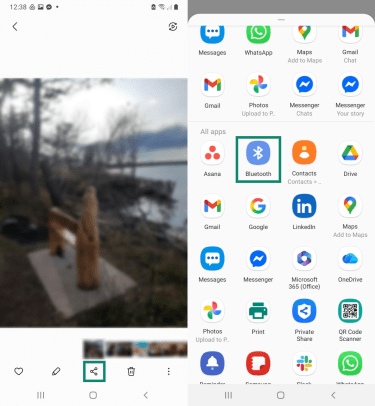
- Apri il file che vuoi trasferire sul dispositivo Android, tocca l'icona di condivisione, seleziona il simbolo del Bluetooth e quindi il tuo dispositivo Mac dall'elenco. Il trasferimento si avvierà in genere automaticamente, ma su alcuni dispositivi potresti doverlo prima autorizzare.
App per il trasferimento di file
Ideali per: trasferire in modo rapido video di grandi dimensioni, intere cartelle o raccolte di foto quando entrambi i dispositivi sono connessi alla stessa rete.
Esistono decine di app che ti permettono di condividere file tra il tuo dispositivo Android e il computer. Per non complicare le cose, abbiamo scelto di illustrare un'opzione per Windows e una per Mac.
Windows: Quick Share
L'app Quick Share è comoda da usare perché è una funzionalità già integrata in Android ed è scaricabile e utilizzabile gratuitamente su Windows. Scarica e installa l'app, attiva il Bluetooth sul telefono Android e assicurati che entrambi i dispositivi siano connessi alla stessa rete Wi-Fi. Procedi quindi come indicato nei passaggi seguenti.
Tieni presente che gli screenshot di Android sono stati acquisiti su un Samsung Galaxy S21 FE 5G con sistema operativo Android 16. I menù di Quick Share potrebbero avere un aspetto leggermente diverso sul tuo dispositivo Android, ma i passaggi da seguire sono pressoché gli stessi.
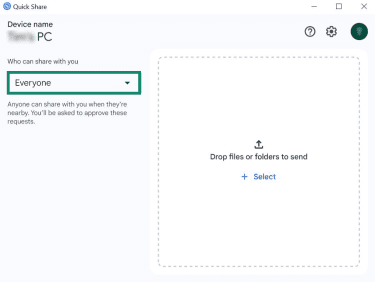
- Apri Quick Share, accedi al tuo account Google (puoi usare l'app anche senza un account) e scegli l'impostazione corretta alla voce Who can share with you (Chi può condividere con te).
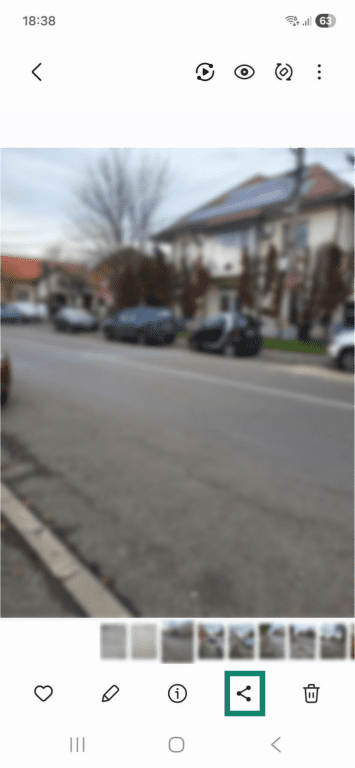
- Trova il file da trasferire sul telefono Android e tocca l'icona di condivisione.
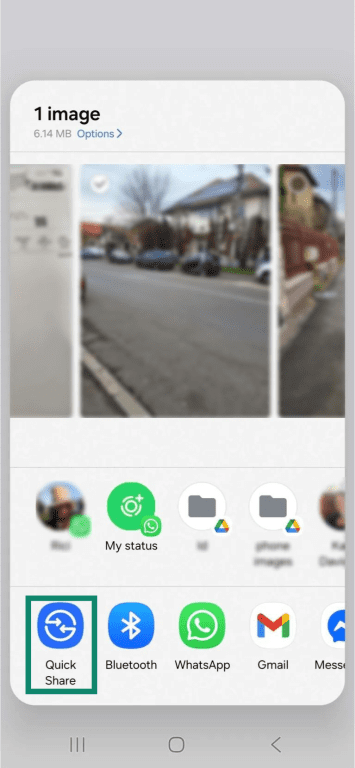
- Seleziona l'opzione Quick Share.
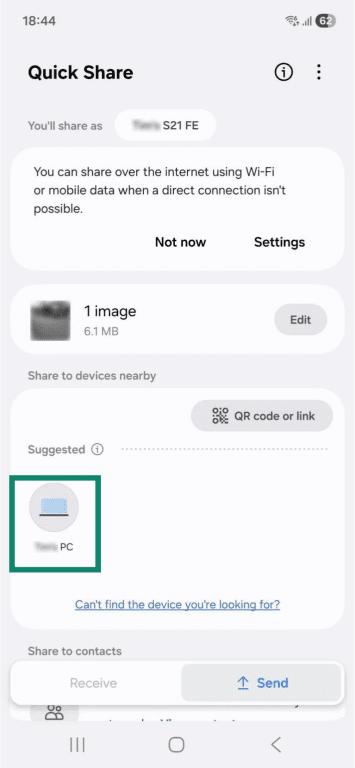
- Seleziona il tuo PC, che dovrebbe comparire sotto alla voce Share to devices nearby (Condividi con i dispositivi nelle vicinanze).
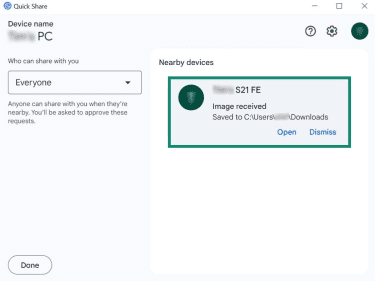
- Il trasferimento dovrebbe avvenire in modo automatico, ma è possibile che ti venga chiesto di dare la tua conferma. Per impostazione predefinita, i file vengono salvati nella cartella Downloads (Download).
macOS: MacDroid
Il piano gratuito di MacDroid supporta anche i trasferimenti wireless, ma il tuo dispositivo Android e il Mac devono essere collegati alla stessa rete. Procedi come indicato di seguito per eseguire il trasferimento.
I passaggi per Android illustrati in questa sezione si riferiscono al menù di un Samsung Galaxy A20 con sistema operativo Android 11. Il layout delle opzioni sviluppatore e delle impostazioni di debug wireless può variare da un dispositivo Android all'altro, perciò i tuoi menù potrebbero non corrispondere alla perfezione, ma i passaggi da seguire rimangono gli stessi.
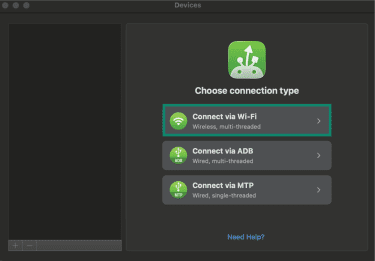
- All'interno dell'app MacDroid, seleziona Connect via Wi-Fi (Connetti tramite Wi-Fi).
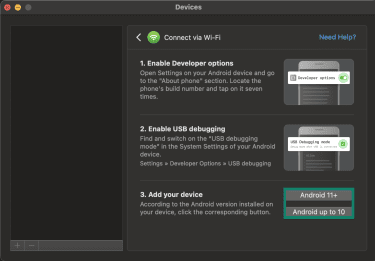
- Abilita l'opzione USB Debugging (Debug USB)sul telefono, poi scegli una delle seguenti opzioni su MacDroid: Android 11+ o Android up to 10 (Android fino a 10).
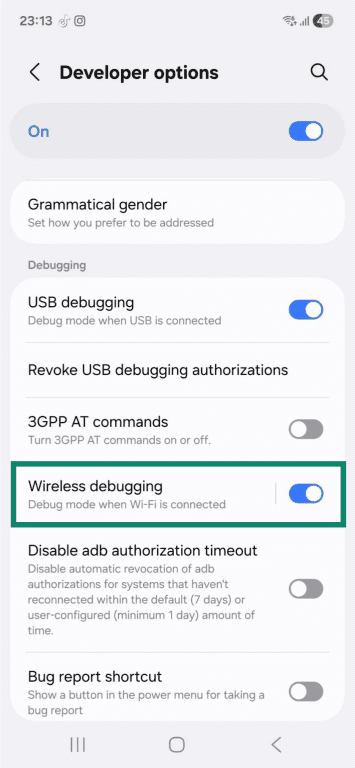
- Se scegli Android 11+, devi anche abilitare l'opzione Wireless debugging (Debug wireless), che trovi appena sotto alla voce USB debugging (Debug USB).
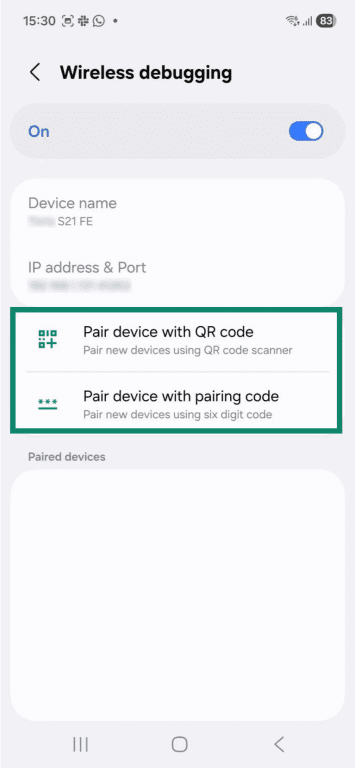
- MacDroid ti permette di collegare i dispositivi tramite un codice QR o un codice di associazione. A prescindere dal metodo scelto, devi aprire le impostazioni di Wireless debugging (Debug wireless) e selezionare il metodo di associazione appropriato. Una volta fatto, il telefono si assocerà automaticamente al Mac e potrai iniziare a trasferire i file.
Archiviazione su cloud
Ideale per: file che desideri sincronizzare e rendere disponibili su tutti i tuoi dispositivi. Ottima per librerie multimediali di grandi dimensioni, purché tu disponga di spazio sufficiente sul cloud. I livelli gratuiti sono preferibili per documenti e quantità minori.
Le piattaforme di archiviazione su cloud facilitano il trasferimento di file caricandoli dal dispositivo Android per poi scaricarli sul computer. Il processo è intuitivo e molti servizi funzionano in questo modo. Di seguito ti spiegheremo come usare alcune delle opzioni più diffuse: Google Drive, Dropbox e OneDrive.
Per illustrare la procedura su Android in questa sezione, abbiamo usato un Samsung Galaxy S21 FE 5G con sistema operativo Android 16. L'interfaccia sul tuo dispositivo Android potrebbe avere un aspetto leggermente diverso, ma il procedimento rimane lo stesso.
Google Drive
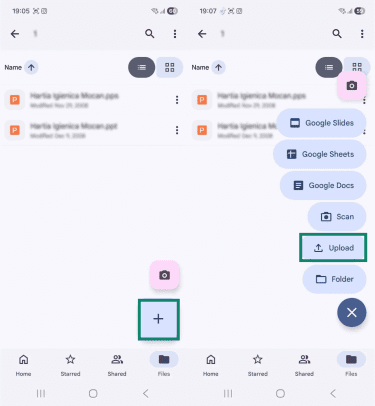
- Apri l'app di Google Drive sul tuo dispositivo Android, tocca il grosso pulsante + e seleziona l'opzione Upload (Carica).
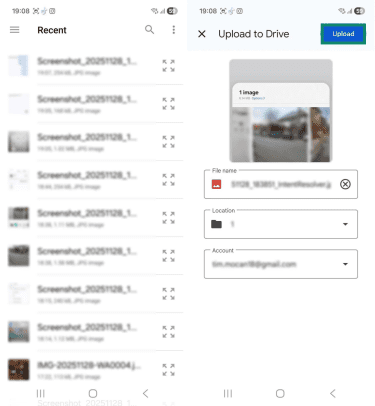
- Seleziona il file desiderato, poi tocca Upload (Carica).
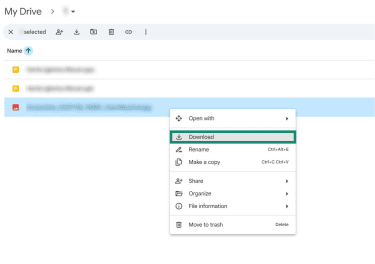
- Accedi a Google Drive dal tuo computer, seleziona il file caricato e scaricalo.
Dropbox
- Apri l'app di Dropbox sul tuo telefono e tocca il pulsante +. Seleziona l'opzione Upload (Carica), quindi seleziona il file desiderato. L'upload inizierà automaticamente.

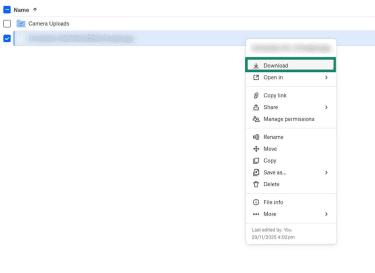
- Accedi a Dropbox dal tuo computer e scarica il file.
OneDrive
- Avvia l'app di OneDrive sul tuo dispositivo Android e tocca il pulsante +. Tocca Upload (Carica), quindi seleziona i file che vuoi aggiungere.
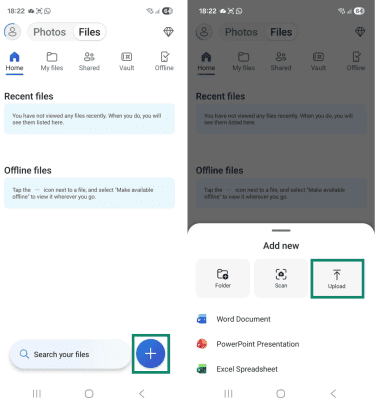
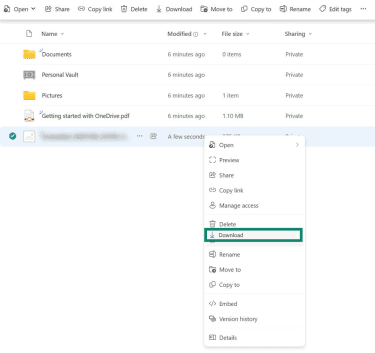
- Attendi il termine del caricamento, poi accedi a OneDrive sul tuo computer e scarica il file.
Servizi email
Ideali per: trasferimenti occasionali di piccoli file quando la praticità è più importante della velocità. I servizi email limitano la dimensione degli allegati: Gmail, per esempio, consente di inviare allegati fino a un massimo di 25 MB.
Puoi usare il tuo indirizzo email per inviare file dal dispositivo Android al computer sotto forma di allegati. Devi aprire l'app di posta sul telefono, comporre una nuova email, aggiungere i file desiderati come allegati e poi inviarla a te stesso. A quel punto, puoi aprire l'email sul computer e scaricare i file allegati.
Metodi aggiuntivi
Alcuni utenti usano anche schede SD o altri supporti di archiviazione rimovibili che permettono di trasferire grosse quantità di dati a seconda della capacità del dispositivo. Questi metodi, però, risultano meno pratici rispetto alle opzioni precedenti perché richiedono hardware aggiuntivo.
Trasferire file tramite una scheda SD
Ideale per: spostare file quando non hai a disposizione un cavo o una rete Wi-Fi. È un ottimo metodo per file di grandi dimensioni, ma lo spazio di archiviazione dipende dal tipo di scheda SD compatibile con il tuo telefono.
Se il tuo telefono Android supporta le schede SD esterne, inseriscine una nel dispositivo e copia su di essa i file che vuoi salvare. Dopodiché rimuovi la scheda e inseriscila nel lettore di schede collegato al computer. A questo punto, dovresti riuscire a copiare i file direttamente o tramite un'app di gestione file.
Usare un cavo OTG con supporti rimovibili
Ideale per: file di grandi dimensioni, cartelle intere e trasferimenti offline. Spesso risulta anche più veloce rispetto al Bluetooth.
Puoi usare un cavo USB On-The-Go (OTG) per collegare il tuo telefono Android a un'unità di archiviazione rimovibile, come un'unità flash o un disco rigido esterno. Usa un'app di gestione file per spostare i file che desideri sul dispositivo esterno, poi collega il dispositivo al computer per trasferire i file.
Risoluzione dei problemi: cosa fare se il trasferimento dei file da Android non funziona
Il trasferimento di file da un dispositivo Android può non andare a buon fine a causa di vari problemi, tra cui il mancato riconoscimento del dispositivo, errori relativi alla porta USB o sistemi e driver obsoleti. Se riscontri dei problemi di connettività, puoi tentare le seguenti soluzioni:
- Controlla il cavo USB: assicurati che il cavo che stai usando sia in buone condizioni. Verifica che non siano presenti segni di danneggiamento, come sfilacciature, fili scoperti o crepe.
- Verifica che il cavo supporti il trasferimento di dati: alcuni cavi USB hanno solo la funzione di ricarica. Se il tuo telefono si sta ricaricando ma non viene riconosciuto dal computer, prova un cavo diverso.
- Controlla le porte USB: se il cavo sembra essere integro, prova a usare una porta USB diversa. Se ancora non funziona, verifica che la porta sia priva di danni visibili o di accumuli di sporco e polvere.
- Abilita le impostazioni USB: scegli la corretta opzione di trasferimento file sul tuo telefono Android e verifica che il debug USB sia abilitato se richiesto dal trasferimento.
- Aggiorna il software: assicurati che il dispositivo Android e il computer utilizzino la versione più recente dei rispettivi sistemi operativi. Controlla inoltre che i driver dei dispositivi siano aggiornati.
- Riavvia i dispositivi: riavvia sia il telefono che il computer, perché questo permette spesso di risolvere i problemi che ostacolano il trasferimento di file.
- Verifica le impostazioni della batteria del dispositivo: controlla le impostazioni energetiche del telefono e del computer e disattiva la modalità Risparmio energetico sul PC, se abilitata, perché potrebbe influire sulle prestazioni della porta USB.
- Connetti i dispositivi alla stessa rete: alcuni metodi di trasferimento wireless funzionano solo se il dispositivo Android e il computer sono connessi alla stessa rete Wi-Fi o allo stesso hotspot.
- Rivedi le impostazioni del Bluetooth: se condividi file tramite Bluetooth, assicurati che la funzione sia abilitata e che entrambi i dispositivi siano associati.
- Avvicina i dispositivi: per i trasferimenti wireless, tieni il dispositivo Android e il PC vicini tra loro per garantire una connessione stabile.
- Sblocca il telefono dopo averlo collegato: alcuni dispositivi non ti permettono di trasferire file se il telefono è bloccato.
- Disattiva temporaneamente l'antivirus: i programmi di sicurezza potrebbero interferire con il trasferimento. Verifica le tue impostazioni e prova per prima cosa a metterli in pausa. Come ultima risorsa, puoi provare a disattivarli, ma se lo fai ricordati di riattivarli una volta completata la copia dei file.
È sicuro trasferire file da Android a PC?
Condividere file tra un dispositivo Android e un computer è in genere sicuro, ma esistono alcuni rischi che puoi evitare adottando delle semplici precauzioni. Per esempio, puoi tutelare il tuo PC e migliorare la sicurezza del tuo cellulare ricercando la presenza di malware su ciascun dispositivo prima di collegarli. Se uno dei dispositivi è compromesso, può mettere a rischio l'altro.
In più, se pensi di trasferire file tramite servizi di terze parti, assicurati di usare solo app e piattaforme legittime. Consentire l'accesso a un servizio non affidabile o potenzialmente dannoso può mettere a rischio la sicurezza dei tuoi dati archiviati.
Quando è opportuno usare una VPN per trasferire file?
Non occorre usare una virtual private network (VPN) se trasferisci file tramite cavo o scheda SD. È però buona norma usare una VPN per mantenere riservati i trasferimenti di file via internet su reti di cui non ti fidi completamente, come quelle Wi-Fi pubbliche o degli hotel.
Questo è particolarmente importante sulle reti Wi-Fi pubbliche, spesso prive di crittografia e bersaglio frequente dei criminali informatici. Una VPN cripta il tuo traffico internet e lo rende molto più difficile da monitorare, intercettare o manomettere.
FAQ: domande frequenti sul trasferimento di file da Android a PC
Posso trasferire file senza internet o USB?
Sì, esistono due metodi che puoi usare: le schede SD o le unità di archiviazione rimovibili. Le schede SD funzionano bene, ma la dimensione dei file che potrai trasferire dipende dalla capacità SD del tuo telefono e potresti aver bisogno di un lettore di schede se il tuo computer non ne ha uno integrato. Le unità di archiviazione rimovibili, come le chiavette USB o i dischi rigidi esterni, funzionano senza internet, ma richiedono un cavo USB On-The-Go (OTG) per connettersi al tuo dispositivo Android.
Perché il mio dispositivo Android non viene riconosciuto dal PC?
Il tuo computer potrebbe non riuscire a riconoscere il telefono per diversi motivi. Può succedere se il cavo o la porta USB sono danneggiati, se le impostazioni USB del telefono sono configurate in modo errato, se uno dei due dispositivi esegue un software obsoleto o se alcune funzioni di connettività, come il Bluetooth, sono disattivate nel momento in cui tenti di connetterti in modalità wireless.
Posso usare Quick Share con tutti i PC Windows?
Quick Share è compatibile con la versione a 64 bit di Windows 10 e versioni successive e supporta anche il Bluetooth e il Wi-Fi.
Qual è il metodo di trasferimento file più veloce?
La condivisione di file da un dispositivo Android a un computer tramite un cavo USB dovrebbe garantire la massima velocità di trasferimento. A seconda della versione USB, potresti raggiungere velocità pari o superiori a 480 Mbps.
Dovrei usare una VPN quando trasferisco file da un dispositivo Android al PC?
È buona norma usare una VPN sulle reti Wi-Fi pubbliche, dal momento che queste reti sono spesso prive di crittografia, cosa che può consentire a malintenzionati di intercettare la tua attività. Alcune persone ricorrono a una VPN anche quando trasferiscono file su reti protette che non considerano completamente affidabili, come le reti Wi-Fi degli hotel, oppure per rendere più difficile agli amministratori di rete monitorare le loro connessioni.
Le app per il trasferimento di file presentano rischi per la privacy?
Le app legittime per il trasferimento di file sono in genere sicure da usare, ma dato che ti affidi a loro per la gestione dei tuoi file e dei dati sul tuo dispositivo, dovresti leggere le loro autorizzazioni e informative sulla privacy prima di installarle. È meglio evitare servizi sconosciuti o discutibili con informative sulla privacy vaghe o inesistenti.
Compi il primo passo per proteggerti online. Prova ExpressVPN senza rischi.
Ottieni ExpressVPN